

Kan ik Windows 11 op een Mac installeren met Bootcamp?
Ja. Niet alle Macs komen echter in aanmerking hiervoor. Alleen de Mac met een Intel-chip kan Windows 11 rechtstreeks op een Mac installeren, dankzij de Bootcamp-app.
De Windows 11-vereisten zijn vervelend en deze vereisten staan niet toe dat je Windows 11 op een Mac installeert. De officiële methode die je kunt gebruiken om Windows 11 op een Mac te installeren, is via de Bootcamp-app als je Mac wordt aangedreven door een Intel-processor. Voor de Apple Silicon M1-processor moet je proberen Windows 11 op een M1 Mac te installeren met behulp van Parallels Desktop 17.
Hier zullen we twee methoden introduceren om Windows 11 op een Mac met Bootcamp te installeren. Ik hoop dat dit nuttig voor je zal zijn.
Methode 1: Installeer Windows 10 op een Mac met Bootcamp en upgrade later naar Windows 11
Als je besluit Windows 11 op een Mac te installeren, moet je weten dat dit mogelijk is. In deze methode zal ik Windows 11 op een Mac installeren met Boot Camp. Dit is een officiële methode (ten minste gedeeltelijk) en je hoeft je geen zorgen te maken over schade aan de Mac.
Opmerking: Zorg ervoor dat je een back-up van je Mac maakt met behulp van Time Machine.
Stap 1: Download Benodigde Bestanden
Officieel ondersteunen veel MacBooks en MacBook Air Windows 11 niet rechtstreeks. Dus, om Windows 11 op een Mac te installeren, moeten we eerst Windows 10 met de Bootcamp-app installeren. Daarna kunnen we Windows 10 upgraden naar Windows 11. Dit betekent dat we zowel Windows 10 als Windows 11 in ISO-bestanden moeten downloaden. Of je kunt de Windows 11-installatieassistent gebruiken, het is aan jou.
Download Windows 10 ISO: https://www.microsoft.com/en-us/software-download/windows10
Download Windows 11 Installation Assistant: https://www.microsoft.com/software-download/windows11
Stap 2: Voer de Boot Camp Assistant App uit
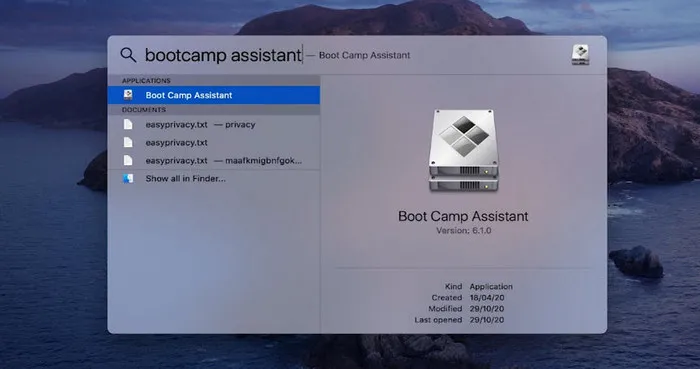
Zodra de ISO-bestanden zijn gedownload, voert u de Boot Camp Assistant-app uit op de Mac. U kunt het programma vinden in Toepassingen > Hulpprogramma's of zoek naar Boot Camp Assistant door Command + Spatie in te drukken en 'Boot Camp Assistant' te typen.
Stap 3: Importeer Windows 10 ISO in Bootcamp
Wacht een paar minuten nadat Bootcamp is geopend. Dit zal de systeemcache opschonen. Klik op de knop Doorgaan op het eerste scherm.
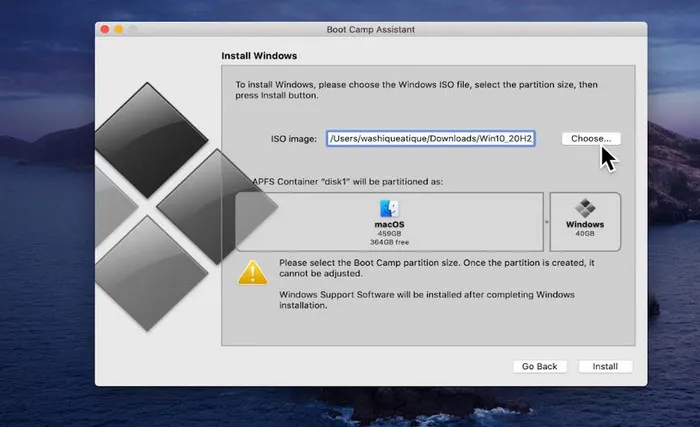
In het nieuwe venster, klik op de knop Kiezen... om Windows 10 ISO toe te voegen aan de app. Selecteer vervolgens de Boot Camp-partitie om Windows 10 te installeren. Zorg ervoor dat u ruimte bespaart voor MacOS. De hoeveelheid verdeling is afhankelijk van de grootte van uw opslag. De minimale opslag die Windows 10 vereist is echter 42 GB, maar aangezien we van plan zijn Windows 10 te upgraden, maak er minstens 62 GB van. Als u verschillende programma's en games op Windows wilt installeren, heeft u meer ruimte nodig.
Stap 4: Installeer Windows 10 op Mac met Bootcamp
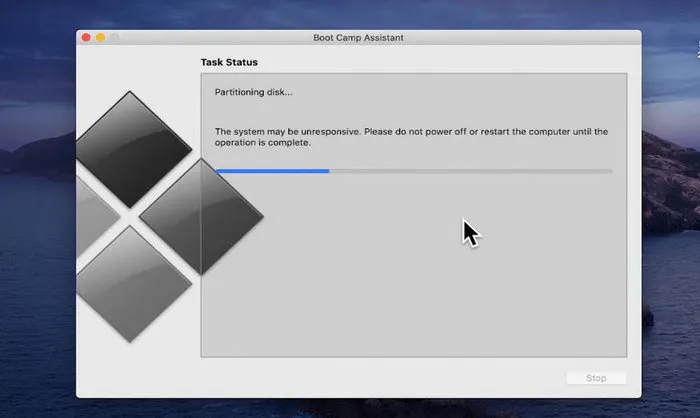
Na het selecteren van het ISO-bestand en het partitioneren van de opslagruimte, klik op Installeren. Boot Camp Assistant zal Windows-bestanden downloaden. Daarna moet u uw Mac-wachtwoord invoeren. Uw Mac zal vervolgens opnieuw opstarten en u wordt naar de Windows-installatiepagina geleid. Na het opnieuw opstarten van het apparaat ziet u het Windows-logo en het Windows-installatiescherm.
- Selecteer de taal, tijd en datum samen met de toetsenbordtaal en invoertaal, en klik op Volgende.
- U wordt vervolgens naar de Windows-activeringspagina geleid. Als u de originele Windows heeft met het aankoopserienummer, voert u dit in. Klik anders op Ik heb geen productsleutel.
- Kies in deze stap de versie van Windows die u wilt installeren. Meestal zou ik de Windows 10 pro-versie kiezen.
- Selecteer op deze pagina de optie Ik accepteer de licentievoorwaarden en klik op Volgende.
- Na het opnieuw opstarten wordt het Windows-logo weergegeven. Het installatieproces wordt opnieuw voltooid en het apparaat wordt uitgeschakeld en ingeschakeld. Vervolgens kunt u de gewenste instellingen kiezen en op Volgende klikken.
- Maak een account aan voor Windows 10. Het invoeren van een naam is verplicht, maar het kiezen van een wachtwoord is optioneel.
- Op dit punt kunt u Microsoft Voice Assistant, Cortana, inschakelen. U wordt geadviseerd om nu op de knop Nu niet te klikken en het later via de instellingen te activeren.
Windows zal nu het installatieproces voltooien en u wordt naar het Windows-startscherm gebracht.
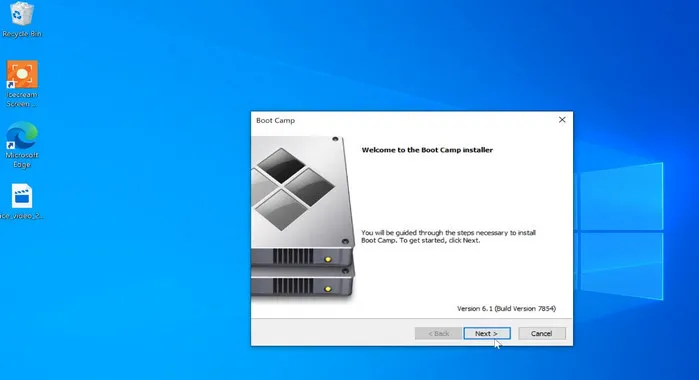
In het Welkom bij Boot Camp-installatieprogramma venster, klik op Volgende en accepteer de overeenkomst. Klik vervolgens op Installeren. Als er nog uitstaande updates worden weergegeven, installeer dan ook de updates. Zorg er tot slot voor dat u Windows 10 opnieuw opstart om de wijzigingen toe te passen.
Stap 5:Update Bootcamp Drivers (Optioneel)
Zorg ervoor dat u de Apple-software-update uitvoert om mogelijke driverproblemen met Windows 10 te voorkomen. U kunt toegang krijgen tot de Apple-software-update vanuit het systeemvak op de taakbalk. Klik vervolgens op Boot Camp en controleer op updates.
Stap 6:Upgrade Windows 10 naar Windows 11
Tot nu toe heeft u de bovenstaande truc gevolgd om Windows 11 op Mac te installeren met behulp van Bootcamp. Uw Mac is echter mogelijk niet compatibel om Windows 11 uit te voeren zonder hacken. Hoe dan ook, installeer de PC Health Check-app op Windows 10 om te controleren welk deel van uw computer niet compatibel is met Windows 11.
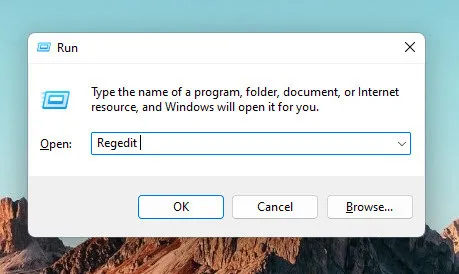
1. Open het Uitvoeren dialoogvenster en typ of 'regedit' en druk op enter om de Register-editor te openen.
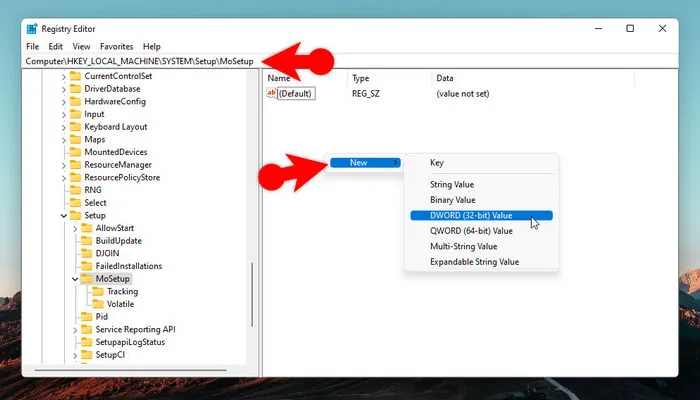
2. Ga naar HKEY_LOCAL_MACHINE\SYSTEM\Setup\MoSetup en klik er met de rechtermuisknop op. Kies vervolgens Nieuw en klik op de DWORD (32-bits) Waarde.
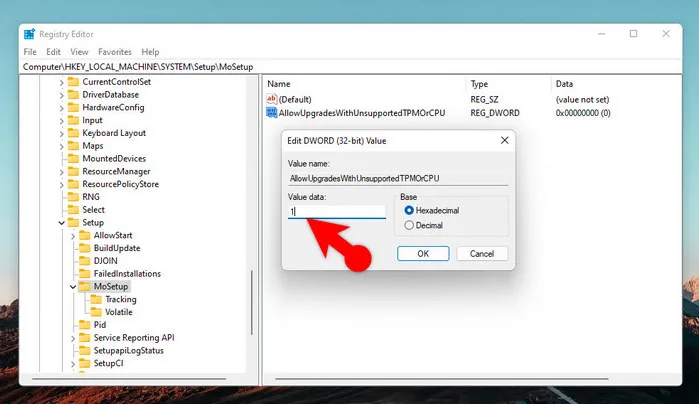
3. Stel de Waardenaam in op AllowUpgradesWithUnsupportedTPMOrCPU en verander de waardegegevens van 0 naar 1.
Vervolgens ga ik ervan uit dat u al de Windows 11-installatie-assistent heeft, dus dubbelklik en voer het uit. Nadat u de toepassing heeft uitgevoerd, moet u wachten tot deze Windows 11 van Microsoft-servers downloadt.
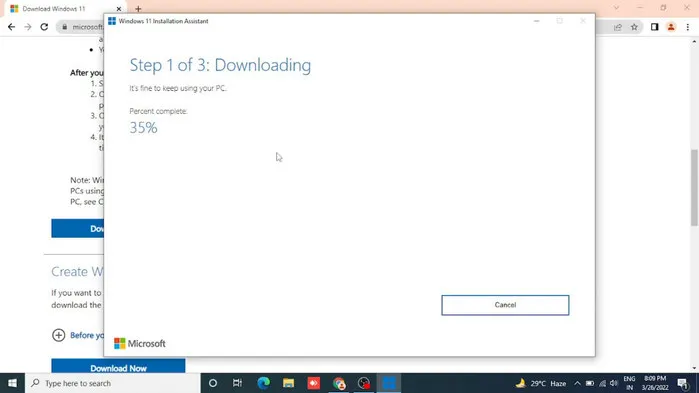
Zodra Windows 11 is gedownload, zal het controleren of het geldig is en niet beschadigd is.
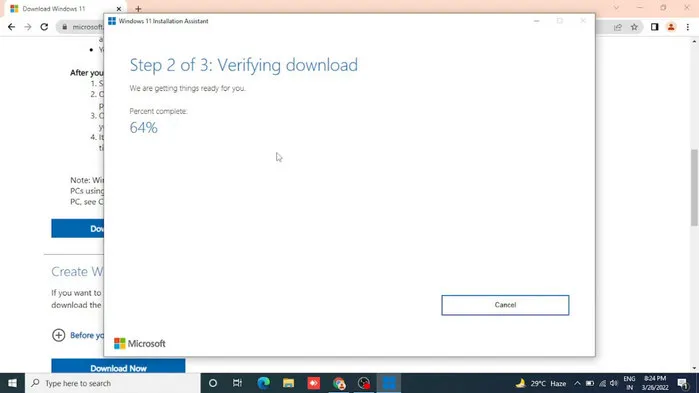
In de volgende stap zal het Windows 10 upgraden naar Windows 11. Je hoeft niets te doen. De Windows 11-installatieassistent zal alles voor je doen.
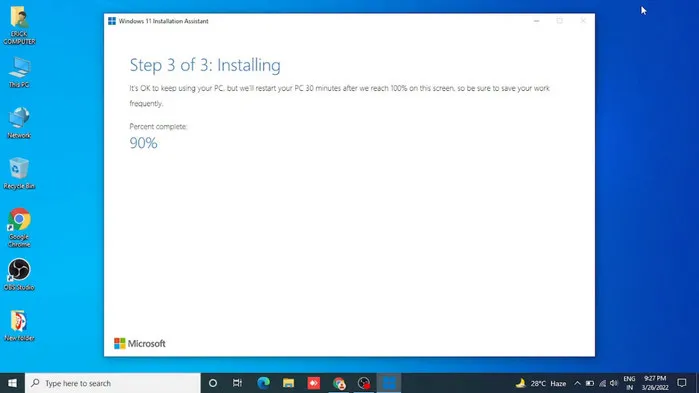
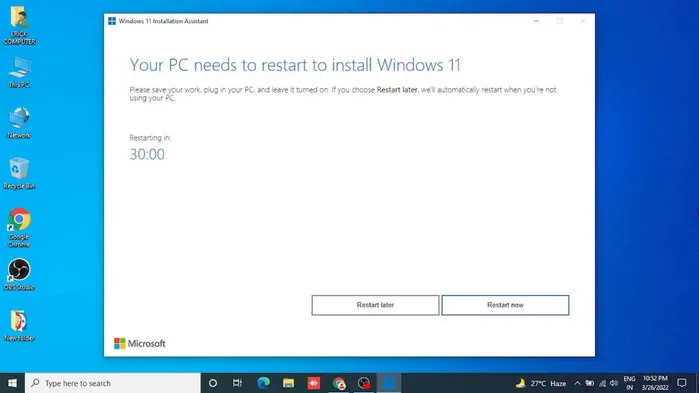
Zodra alles klaar is, klik op nu opnieuw opstarten, het zal de updates installeren. Zodra de updates zijn geïnstalleerd, bevind je je in Windows 11.
Methode 2: Windows 11 installeren op Mac met behulp van Boot Camp Assistant Direct
Vergeleken met de eerste methode is dit een directe benadering om Windows 11 te installeren met behulp van Bootcamp Assistant. Het kost wel tijd, maar het is minder tijdrovend in vergelijking met de eerste methode.
Laat me uitleggen hoe deze methode werkt. Eerst gaan we een opstartbare Windows 10 USB maken in Bootcamp. Daarna zullen we de install.wim van de opstartbare USB verwijderen en vervangen door die in Windows 11 ISO. Dat is alles!
[Updates] Voor macOS Big Sur en Monterey-gebruikers wordt Bootcamp niet langer ondersteund om een opstartbare USB te maken. In plaats daarvan, ga verder met UUByte ISO Editor in plaats daarvan.
Stap 1: Voorbereiden op Benodigde Bestanden
- Windows 10 ISO Laatste Versie
- Windows 11 ISO Laatste Versie
- Een 8 GB USB-flashstation
Stap 2:Sluit de USB aan en start de Boot Camp Assistant
Sluit een USB-flashstation aan op de computer en open de Boot Camp Assistant-applicatie.
Stap 3:Voeg Windows 10 ISO toe
Wanneer de Boot Camp Assistant voor de eerste keer wordt gestart, klikt u op doorgaan. In de volgende stap worden standaard alle drie onderstaande opties geselecteerd. U moet alleen de derde optie uitvinken en op doorgaan klikken.
- Maak een Windows 10 of latere installatieschijf
- Download de nieuwste Windows-ondersteuningssoftware van Apple
- Installeer Windows 10 of een latere versie
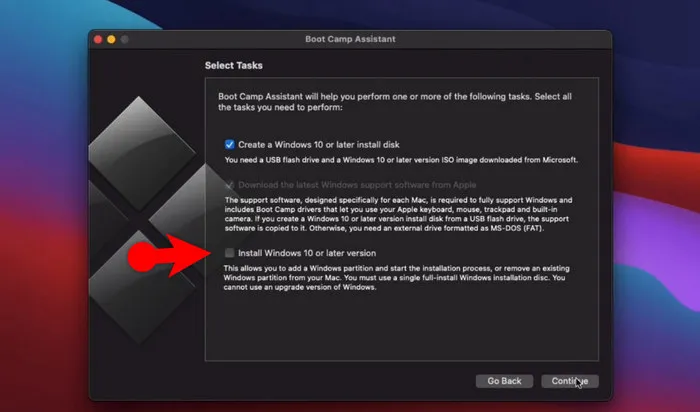
Standaard, als de Boot Camp Assistant de Windows 10 ISO en de USB-station detecteert, betekent dit dat u op Doorgaan kunt klikken.
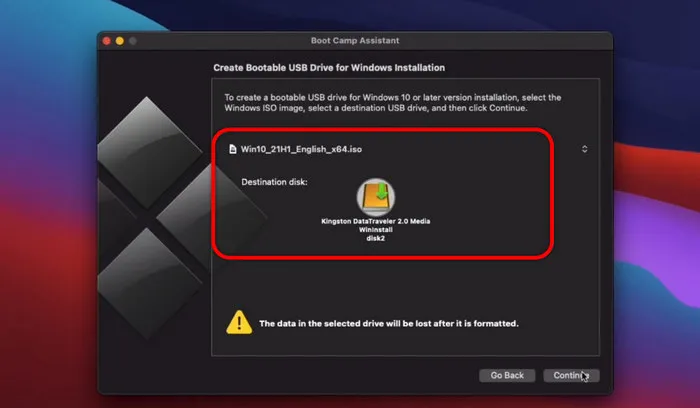
Daarna moet u wachten en ervoor zorgen dat u verbonden bent met internet. In deze stap gaat de Boot Camp Assistant een opstartbare USB voor Windows 10 maken en de vereiste bestanden voor Boot Camp van Apple-servers downloaden. Daarom is een internetverbinding vereist. Zodra alles klaar is, klikt u op Stoppen.
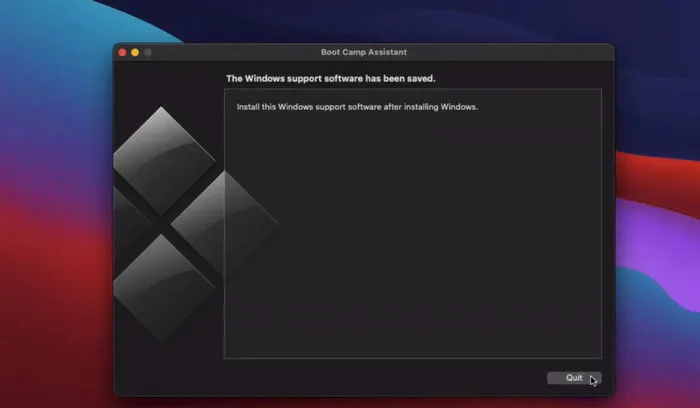
Stap 4:Monteer de USB
Nadat u de laatste stap heeft uitgevoerd, controleert u of het USB-flashstation is gemonteerd of niet. Als het is gemonteerd, bent u klaar om te gaan, als het niet is gemonteerd, haalt u de USB eruit en sluit u deze opnieuw aan op de Mac.
Stap 5: Verwijder het Install.wim-bestand van de USB
Zodra het USB-flashstation is gemonteerd, moet u het openen. Ga naar de bronnen-map en zoek het bestand genaamd install.wim en verwijder het van de USB.
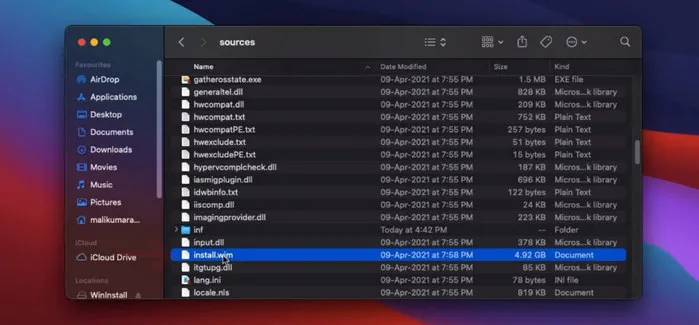
Stap 6:Kopieer Install.Wim in Windows 11 ISO en plak naar USB-station
Dubbelklik op de Windows 11 ISO-image om deze te monteren. U ziet het gemonteerde volume in de zijbalk van Finder. Ga vervolgens naar de map bronnen en zoek het bestand install.wim. Plak het bestand vervolgens in de map bronnen van de opstartbare USB.
Stap 7:Installeer Windows 10 of later
Nadat het install.wim-bestand van Windows 11 is gekopieerd naar de USB-flashdrive, moet je de Bootcamp-assistent opnieuw openen. Je kunt de Bootcamp-assistent openen door Stap 2 te volgen.
Klik op Doorgaan, en vink deze keer de eerste twee opties uit en zorg ervoor dat de derde optie is geselecteerd, en klik vervolgens op Doorgaan. De derde optie is voor installeren van Windows 10 of een latere versie.
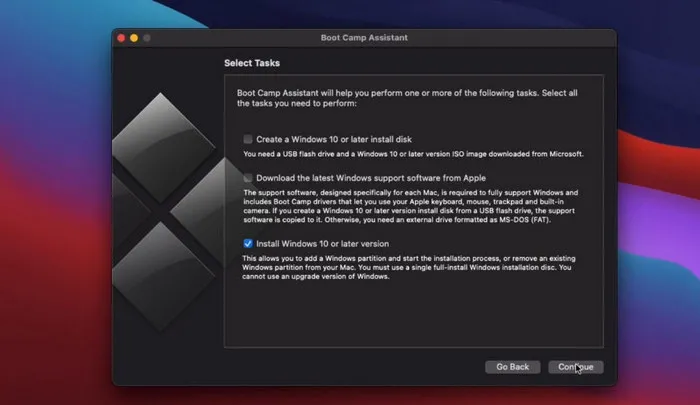
Stap 8:Maak een partitie
Aangezien we deze keer Windows 11 gaan installeren, vraagt de Bootcamp-assistent om de hoeveelheid opslag voor Windows in te voeren. Zodra je de hoeveelheid opslag voor Windows hebt geconfigureerd, klik op Installeren.
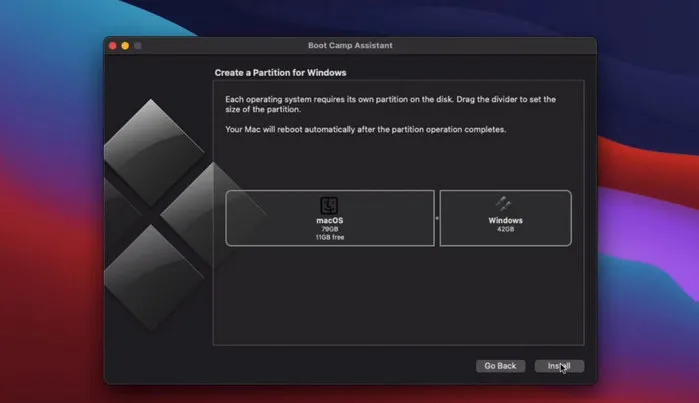
Deze stap gaat even duren omdat het je harde schijf gaat partitioneren. Zodra de partitie gereed is, zal je computer opnieuw opstarten en zichzelf opstarten vanaf de USB-flashdrive.
Stap 9: Installeer Windows 11 op Mac
Zodra je computer opnieuw opstart, bevind je je op de installatiepagina van Windows 11. Dit is een zeer belangrijke stap. Je moet de juiste partitie selecteren die bekend staat als boot camp om Windows 11 te installeren.
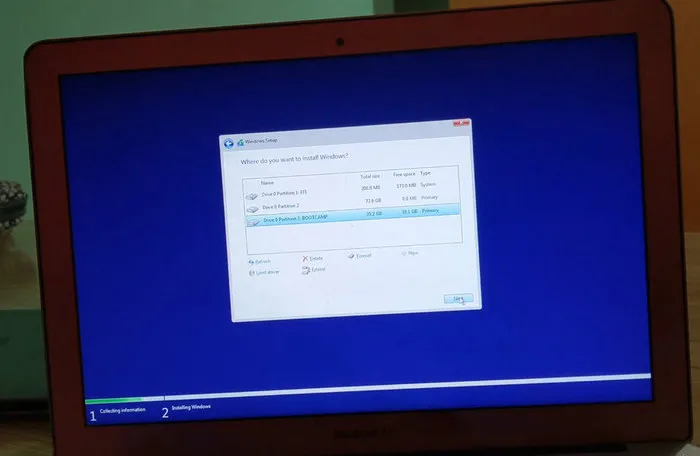
Daarna moet je wachten en de andere basisstappen volgen voor het installeren van Windows op een pc.
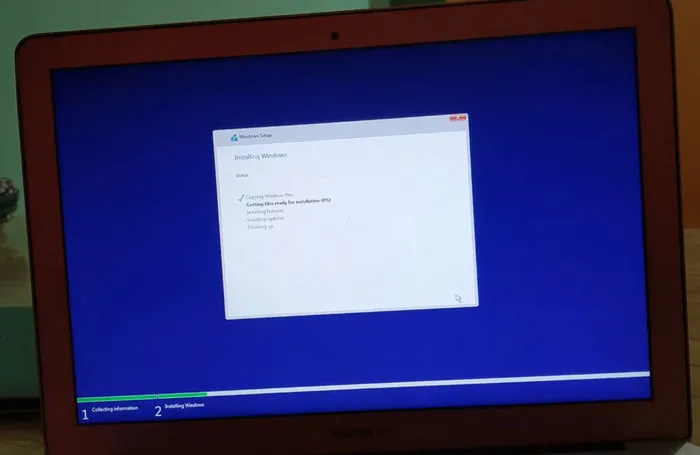
Stap 10:Installeer Boot Camp-stuurprogramma's
We hebben zojuist Windows 11 op Mac geïnstalleerd, maar we hebben nog niet de Bootcamp Assistant-stuurprogramma's geïnstalleerd vanaf de eerder gedownloade USB. Dus open de USB-flashdrive, ga naar de Bootcamp-stuurprogramma's en dubbelklik op de installatie om het te installeren. Zodra de installatie van de Boot Camp-stuurprogramma's is voltooid, zal je pc zichzelf opnieuw opstarten.
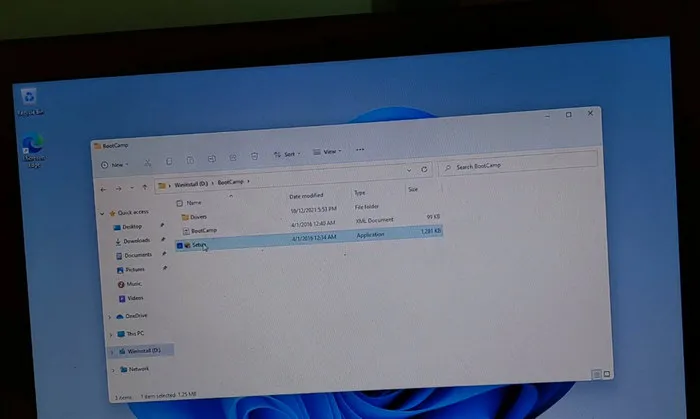
Conclusie:
Voel je vrij om een van de methoden te gebruiken die je comfortabel vindt om Windows 11 op een Mac met Bootcamp te installeren.
Als je het mij vraagt, zou ik echter voor de tweede methode gaan. Omdat het minder tijdrovend is in vergelijking met de eerste methode. Bij de eerste methode moet je Windows 10 op je computer installeren en vervolgens upgraden naar Windows 11. Dat kost behoorlijk wat tijd en opslagruimte. Maar tegelijkertijd is de tweede methode vrij eenvoudig en kost minder tijd en wordt slechts één keer geïnstalleerd. En vergeet niet dat het niet veel opslagruimte in beslag neemt.

Petty is hoofdredacteur bij UUByte en schrijft over verschillende onderwerpen over Windows en Mac om mensen te helpen het meeste te halen uit de huidige technologie.