

Kan ik Windows 11 installeren op een M1 Chip Mac (Apple Silicon)?
Het eenvoudige antwoord is Nee (tot op het moment dat we dit bericht hebben geschreven op 28 maart 2022).
Volgens de documentatie van Microsoft heeft Windows 11 geen native ondersteuning voor Apple M1 ARM-chips, alleen Qualcomm Snapdragon ARM-chips worden ondersteund. Bovendien vereist Windows 11 ook TPM 2.0 en Secure Boot, die ook niet beschikbaar zijn op Macintosh-computers.
Uit ons onderzoek blijkt dat de enige mogelijke manier is om Windows 11 op een M1-chip Mac (Apple Silicon) te installeren als een virtuele machine. macOS en Windows 11 dualboot is onmogelijk! Als u geïnteresseerd bent in deze oplossing, blijf dan op de hoogte!
Gekwalificeerde Virtual Machine Software voor het installeren van Windows 11 op M1 Mac
Niet alle virtualisatiesoftware is in staat om Windows 11 op M1 Mac te draaien. Voor zover wij weten, kunt u Windows 11 alleen op M1 Mac installeren met Parallels Desktop of VMware Fusion. Er zijn verschillende redenen waarom andere virtualisatiesoftware Windows 11 op M1 Chip niet ondersteunt.
De eerste reden is dat M1 een op ARM gebaseerde processor is en Oracle heeft geen ARM-versie van VirtualBox gebouwd.
De tweede reden heeft betrekking op TPM 2.0. Windows 11 vereist dwingend TPM 2.0, wat een hoog niveau van hardwarebeveiligingsmodule is.
Wat is Parallels Desktop?
Parallels Desktop is een toegewijde virtualisatiesoftware voor Macintosh waarmee gebruikers eenvoudig een gastbesturingssysteem kunnen emuleren en installeren op macOS. Een van de besturingssystemen die kunnen worden geëmuleerd is Windows. U hoeft zelfs de Mac niet opnieuw op te starten in Parallels Desktop en u kunt Windows gebruiken wanneer u maar wilt.
In eenvoudige bewoordingen kunt u meerdere besturingssystemen installeren op uw Mac met de Parallets Desktop-app (ook bekend als Gast-OS).
Wat is VMware Fusion?
VMware is een tech-reus op het gebied van desktop- en cloudvirtualisatie. Het biedt virtualisatiesoftware voor desktopbesturingssystemen, waaronder Windows en Mac. En VMware Fusion is de nieuwste virtualisatieoplossing voor Mac-gebruikers. Net als Parallels Desktop kunt u de hoeveelheid harde schijf, RAM, snapshots en meer bepalen. Onlangs heeft VMware VMware Fusion voor M1 uitgebracht, maar het installeren van de ARM-versie van Windows 11 is een beetje lastig. Ik zal een link verstrekken waar u kunt leren hoe u Windows 11 ARM in VMware Fusion kunt installeren.
In dit bericht laten we u zien hoe u Windows 11 op een M1 Mac kunt installeren door Parallels Desktop te gebruiken, wat veel eenvoudiger is dan VMware Fusion.
Snelle samenvatting:
- 1. Download en installeer Parallels Desktop 17
- 2. Download Windows 11 ARM Edition (VHDX)
- 3. Maak een nieuwe virtuele machine van Windows 11 in Parallels Desktop 17
- 4. Begin met het installeren van Windows 11 op M1 Mac
- 5. Voeg TPM 2.0-chip toe om Windows 11 vlekkeloos op M1 Mac te laten draaien
Aan de slag: Download vereiste bestanden
Om Windows 11 op een M1 Mac te installeren en te testen, moet je eerst de vereiste bestanden downloaden.
Download Parallels Desktop 17: Parallels Desktop 17 is de enige versie die het uitvoeren van Windows 11 op de M1-chip ondersteunt. Dus, je moet eerst Parallels Desktop 17 downloaden. Standaard is Parallels Desktop 17 niet gratis, maar je kunt een proefperiode van 14 dagen krijgen. Als je tevreden bent met de prestaties van Parallels Desktop 17 bij het uitvoeren van Windows 11, kun je upgraden naar een betaald abonnement.
Download Windows 11 ARM-editie: Toen Microsoft Windows 11 uitbracht, brachten ze ook een ARM-editie van Windows 11 uit voor de insider preview-gebruikers. Tot nu toe heeft Microsoft geen ISO uitgebracht voor Windows 11 ARM-editie, maar je kunt toch het VHDX-bestand krijgen om Windows 11 op een M1 Mac uit te voeren en te testen. Het is ongeveer 10 GB en je moet deel uitmaken van de Insider Preview om het bestand te downloaden. Dus maak meteen een Insider Preview-account aan en download Windows 11 ARM-editie.
Hoe Windows 11 te installeren op een M1 Mac met Parallels Desktop 17
Stap 1: Installeer en voer Parallels Desktop 17 uit
Je moet de Parallels Desktop 17-app downloaden en vervolgens dubbelklikken op het DMG-bestand om de installatie te starten. Zodra de installatiewizard is geopend, klik je op Parallels Desktop installeren.
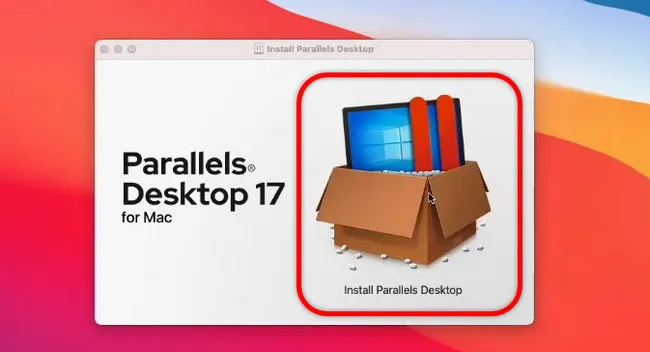
Vervolgens waarschuwt macOS je dat de gedownloade app van internet afkomstig is. Ben je zeker van het installeren van de app op de Mac, klik dan gewoon op Openen om door te gaan. Daarna vraagt Parallels Desktop 17 je om toestemming te verlenen om toegang te krijgen tot de map Downloads, daarna moet je wachten tot de installatiebestanden zijn gedownload vanuit de cloud.
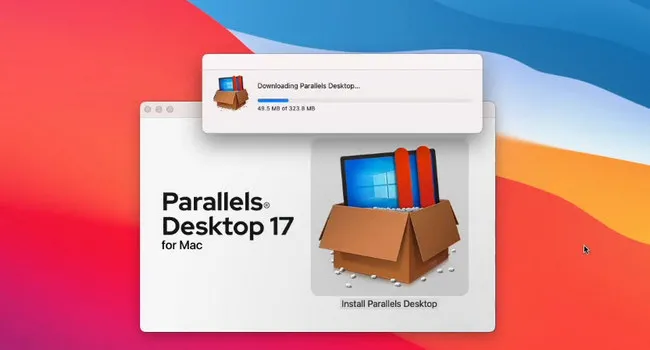
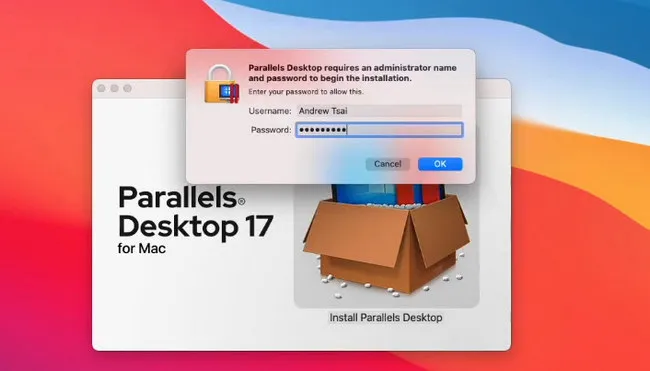
Het is tijd om te wachten tot Parallels Desktop 17 bestanden ophaalt uit de cloud. Voer vervolgens de referenties in om het installatieproces te voltooien.
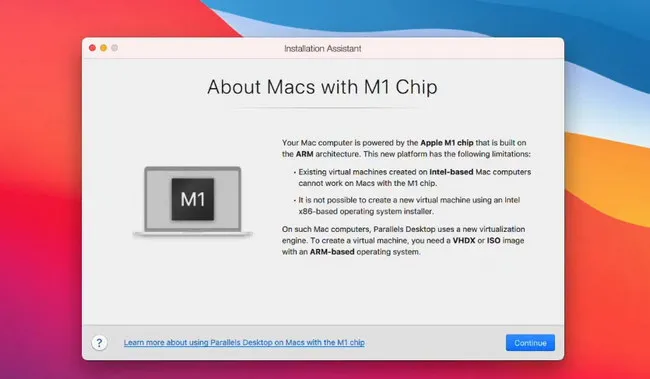
Zodra de installatie is voltooid, wordt Parallels Desktop 17 automatisch gestart. In het Installatie-assistent-venster wordt u verteld dat u Windows X86 niet kunt uitvoeren. De enige manier om Windows 11 op een M1 Mac te installeren, is door een ISO-image of een VHDX-bestand te gebruiken voor een op ARM gebaseerd gastbesturingssysteem.
Stap 2: Importeer Windows 11 VHDX-bestand
Nadat u Parallels Desktop 17 hebt gedownload en geïnstalleerd op uw Mac, moet u het Windows 11 VHDX-image lokaliseren en importeren. Maar klik daarvoor op de Doorgaan-knop onderaan.
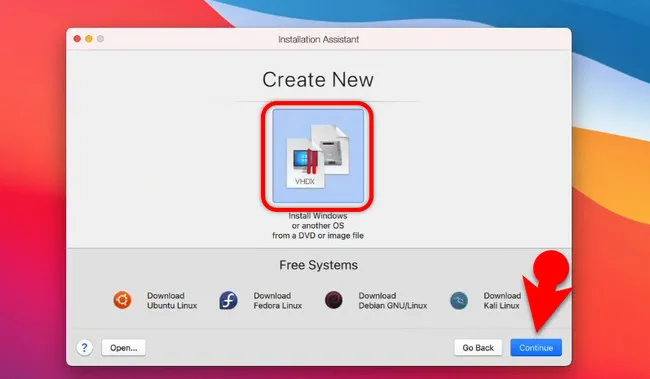
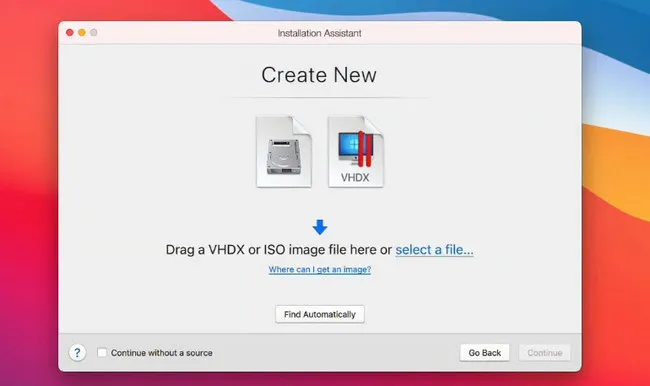
Als het VHDX-bestand zich in dezelfde map als de Parallels Desktop-app bevindt, wordt het standaard gedetecteerd. Zo niet, dan moet u het image handmatig importeren in de app.
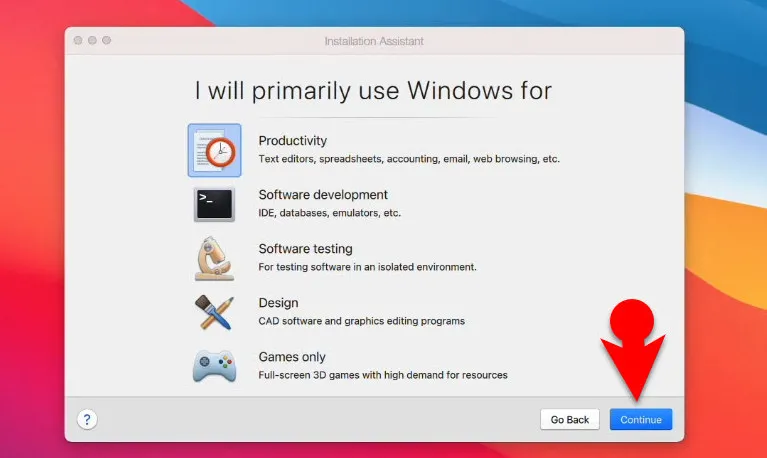
Stap 3: Kies een reden voor het installeren van Windows 11
In de volgende stap moet u een primaire reden kiezen voor het installeren van Windows 11. Dit kan zijn voor productiviteit, softwareontwikkeling, ontwerp of gaming.
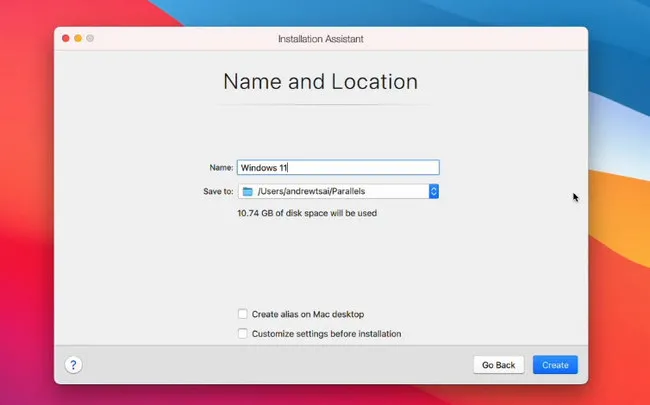
Stap 4: Kies een locatie om Windows 11 virtuele machine op te slaan
In deze stap moet u een naam opgeven voor deze Windows 11 virtuele machine en een locatie kiezen om deze op te slaan.
Stap 5: Download Windows 11-updates
Zodra de creatie van de Windows 11 virtuele machine is voltooid, klik op Doorgaan om Windows 11 te starten op een M1 Mac.
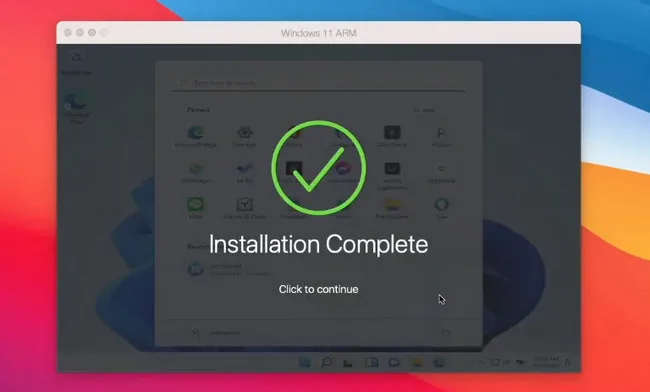
Standaard zal Parallels Desktop 17 uw scherm op volledige grootte zetten en beginnen met het downloaden van de nieuwste updates van Windows 11.
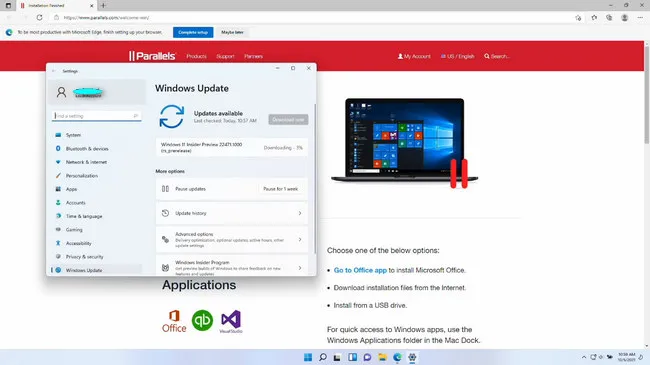
TPM 2.0-probleem oplossen in Parallels Desktop 17
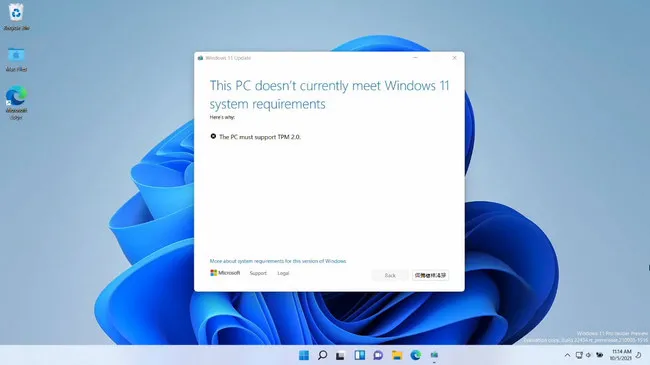
Zoals we weten, is TPM 2.0 vereist om Windows 11 op elk platform te kunnen uitvoeren, of het nu een fysieke machine of een virtuele machine is. Tot nu toe hebben we TPM niet geconfigureerd in de Parallels Desktop-app. Als gevolg hiervan zult u een ongebruikelijke fout opmerken die wordt veroorzaakt door TPM 2.0, waarbij staat dat deze pc momenteel niet voldoet aan de systeemvereisten van Windows 11 omdat het TPM 2.0 moet ondersteunen. We zullen u laten weten hoe u dit kunt oplossen in de volgende sectie.
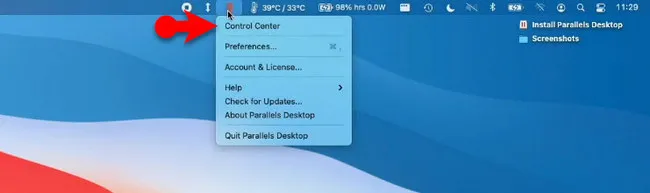
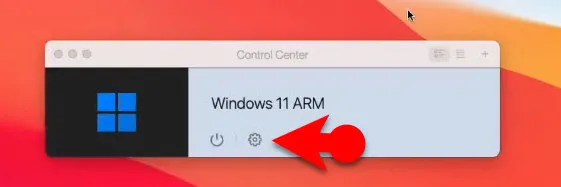
Het goede nieuws is dat virtuele TPM configureerbaar is in Parallels Desktop 17. Deze functie is ook beschikbaar in de gratis proefversie. Om het TPM 2.0-probleem op te lossen, moet u eerst Windows 11 afsluiten. Wanneer Windows 11 is uitgeschakeld, klikt u op Parallels Desktop in de menubalk en kiest u Control Center openen.
Klik vervolgens op het instellingenpictogram zodat u een paar opties kunt configureren voor deze virtuele machine.
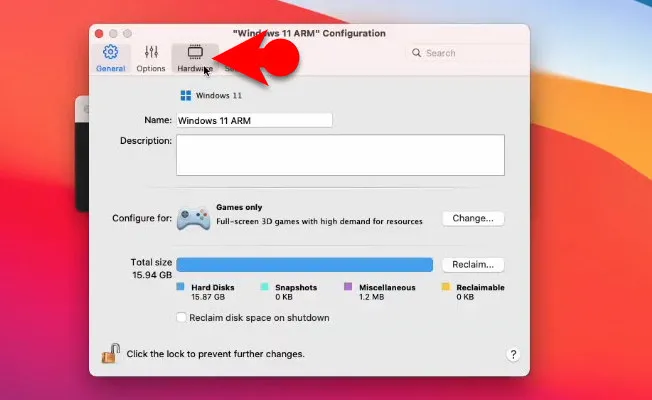
Er zijn een paar tabbladen in het configuratiescherm. Op dit moment moet u naar het hardwaretabblad gaan om de TPM-module toe te voegen voor de virtuele machine van Windows 11.
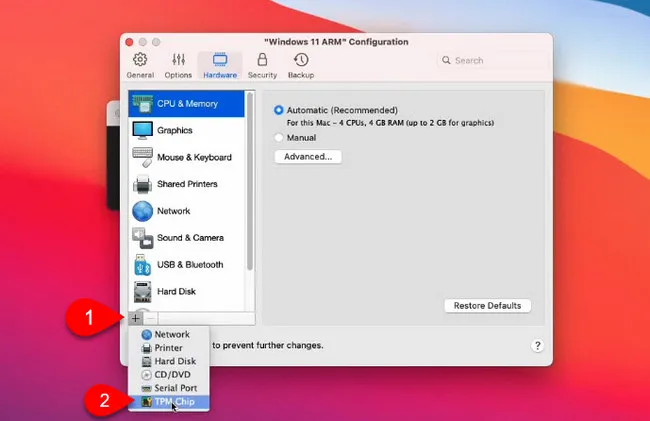
Onderaan klikt u op het plusteken, selecteert u vervolgens de TPM-chip uit het vervolgkeuzemenu..
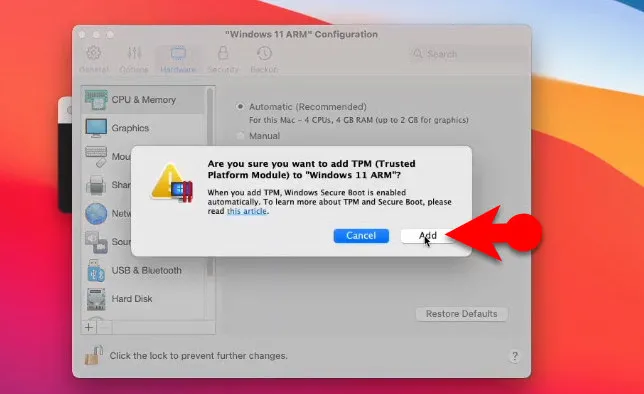
Er zal een nieuw pop-upvenster verschijnen om te vragen of u echt een TPM aan deze Windows 11 ARM-machine wilt toevoegen. Bevestig de bewerking door op de Toevoegen knop te klikken. Hiermee wordt een nieuwe TPM-chip toegevoegd aan het gastbesturingssysteem van Windows 11. Ten slotte bent u klaar om de virtuele machine in te schakelen en te beginnen met het genieten van Windows 11 op een M1 Mac.
Samenvatting:
Als u probeert Windows 11 te installeren op een M1 Mac, dan zijn Parallels Desktop en VMWare Fusion de enige methoden waaruit u kunt kiezen. Er is op dit moment geen ondersteuning voor Boot Camp Assistant met de M1-chip, wat betekent dat er geen dual-boot is.

Petty is hoofdredacteur bij UUByte en schrijft over verschillende onderwerpen over Windows en Mac om mensen te helpen het meeste te halen uit de huidige technologie.