

Of je nu een nieuwe Windows 11-installatie uitvoert op een nieuwe pc, of de huidige computer van Windows 10 naar Windows 11 upgrade, het is altijd een goede optie om een opstartbare Windows 11 USB te maken en deze bij de hand te houden voor noodgevallen.
In feite is er officiële software van Microsoft om een opstartbare Windows 11-installatie te maken en dat heet Windows 11 Media Creation Tool. Het heeft echter een paar grote nadelen. Bijvoorbeeld, als je Windows 11 installeert op niet-ondersteunde hardware, wat precies is wat ik deed omdat ik een oude laptop had die niet voldeed aan alle vereisten die door Windows 11 OS werden gevraagd, dan is Media Creation Tool volledig nutteloos in mijn geval. Dit komt doordat Microsoft Windows 11 niet officieel ondersteunt op niet-ondersteunde hardware, zoals geen TPM 2.0-chip of niet-ondersteunde CPU-modellen.
Wat moet je in dat geval doen? Simpel, ga en haal een tool van derden om een Windows 11-opstartbare USB te maken die Windows 11 kan installeren op zowel ondersteunde als niet-ondersteunde pc's. Er zijn verschillende van dergelijke tools beschikbaar op de markt, sommige zijn gratis te gebruiken, en voor andere moet je betalen, dus het kiezen van zo'n tool kan soms verwarrend zijn. Hier in deze tutorial zal ik een gratis tool introduceren die extreem eenvoudig te gebruiken is en vele voordelen heeft ten opzichte van zijn concurrenten. Het heet Ventoy.
Wat is Ventoy
Ventoy is een gratis en open-source tool waarmee je een opstartbare USB kunt maken van ISO-imagebestanden van verschillende besturingssystemen, waaronder de nieuwste Windows 11 en andere legacy OS-images (Windows 10, Linux, Unix, enz.). Het hele proces is super gebruiksvriendelijk en gemakkelijk te volgen, wat je binnenkort zult ontdekken. Bovendien is het extreem snel in vergelijking met andere vergelijkbare tools, omdat het alleen het ISO-image laadt en decomprimeert tijdens runtime.
Het meest opvallende voordeel van Ventoy is dat het de computer rechtstreeks kan opstarten vanuit een ISO-imagebestand dat is opgeslagen op een Ventoy USB. Dit betekent dat je veel verschillende ISO-images kunt toevoegen aan de Ventoy-drive en ervan kunt opstarten op een andere computer zonder te branden. Het is dus een ideale oplossing om een multiboot USB-installatieprogramma te maken. Je hoeft zelfs het ISO-image niet uit te pakken en te branden zoals gebruikelijk. En het ondersteunt zowel MBR als GPT partitiestijl.
Het beste aan het gebruik van Ventoy is echter dat je de USB-drive niet opnieuw hoeft te formatteren om nieuwe ISO-imagebestanden binnen dezelfde USB-drive te branden. Je kunt eenvoudig het ISO-imagebestand downloaden en deze vervolgens slepen en neerzetten op de USB-flashdrive waarop je Ventoy hebt geïnstalleerd. Dat is alles. De volgende keer dat je een computer opstart vanaf deze USB, zie je dit nieuwe ISO-image vermeld als een opstartbare optie, klaar om te worden geïnstalleerd op dit doelapparaat. Geweldig, toch?
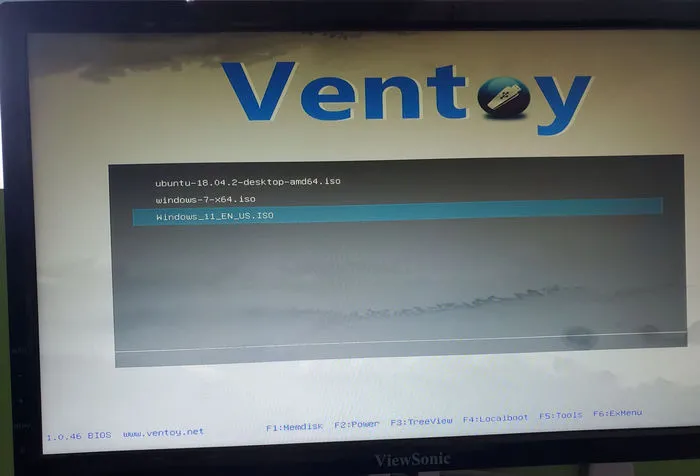
Bovendien is Ventoy super aanpasbaar, vernietigt het de gegevens niet bij het bijwerken en hoef je Ventoy niet elke keer bij te werken wanneer er een nieuwe versie van een van de distributies wordt uitgebracht. Dit bespaart je op deze manier veel tijd, nietwaar? Daarom is Ventoy een van mijn favoriete tools om een Windows 11-installatiemedia te maken. Hieronder staat een schermafbeelding die een lijst toont van opstartbare OS-images toegevoegd in de Ventoy USB.
Laten we nu eens kijken hoe we een opstartbare Windows 11 USB-flashdrive kunnen maken met behulp van Ventoy. Er zijn twee delen in deze tutorial. Het eerste deel laat zien hoe je een standaard opstartbare Windows 11 USB kunt maken voor installatie op ondersteunde pc's. Dit betekent dat de doelpc aan alle vereisten van Windows 11 voldoet.
Het tweede deel vertelt je hoe je een opstartbare Windows 11 USB kunt maken om Windows 11 te installeren op niet-ondersteunde hardware.
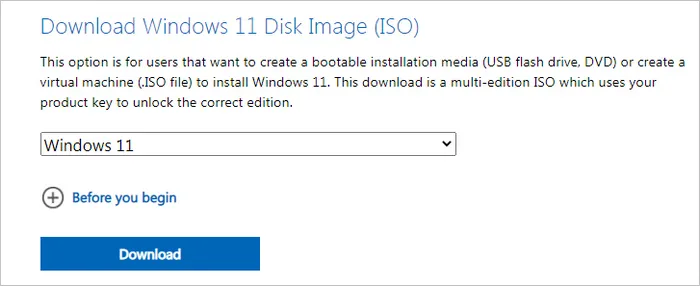
Je hebt een lege USB-flashdrive nodig voor beide methoden. Zorg ervoor dat deze stations leeg zijn, of maak een back-up van de gegevens aangezien alle gegevens in beide processen zullen worden verwijderd. Je hebt ook een Windows 11 ISO-imagebestand nodig dat kan worden gedownload van deze pagina.
Deel 1: Maak een opstartbare Windows 11 USB met Ventoy voor ondersteunde pc
Eerst gaan we voor de eenvoudigere situatie waar we een pc hebben die voldoet aan de minimale vereisten om Windows 11 te installeren. Controleer alsjeblieft de volgende tutorial om een opstartbare Windows 11 USB te maken met Ventoy voor een Windows 11-compatibele computer.
Stap 1: Haal de nieuwste versie van Ventoy op van de officiële GitHub-opslagplaats. Het is een draagbare toepassing in ZIP-formaat. Die je op je computer moet opslaan en uitpakken op je bureaublad.
Stap 2: Na het downloaden, pak het bestand uit en sluit een USB-flashstation aan op de computer.
Stap 3: Open de uitgepakte map en dubbelklik op het bestand Ventoy2Disk.exe. Dit is het hoofdbestand dat het programma zou starten.
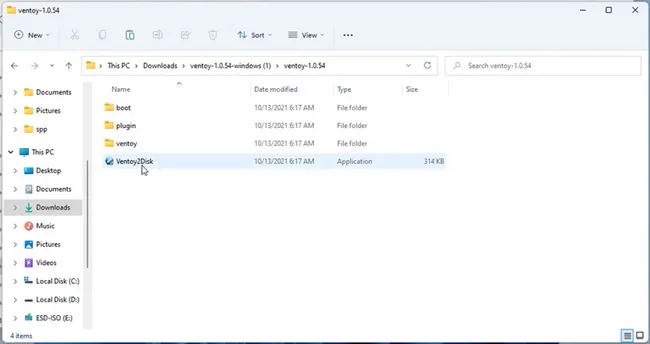
Stap 4: In het hoofdvenster van Ventoy, zul je de naam van het USB-flashstation kunnen zien. Als je het niet kunt zien, klik dan op het vernieuwingspictogram en selecteer vervolgens je USB-flashstation uit het vervolgkeuzemenu.
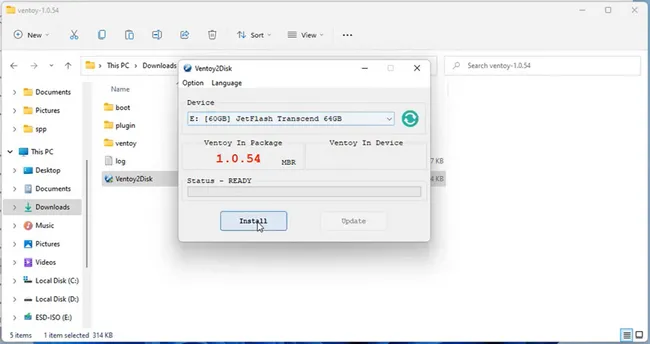
Stap 5: Klik nu op de Installeren knop. Dit zal je een prompt tonen, tweemaal, waarin staat dat alle gegevens op je USB-flashstation zullen worden verwijderd, klik op Ja om door te gaan.
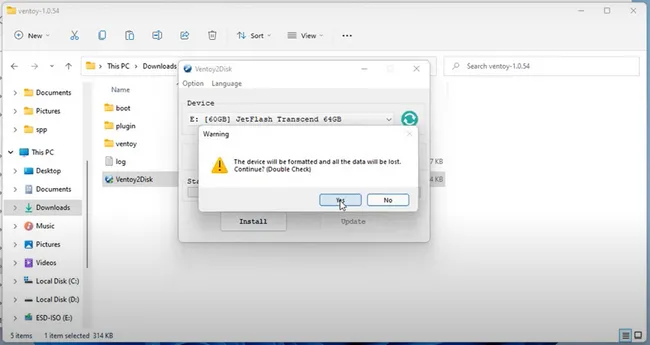
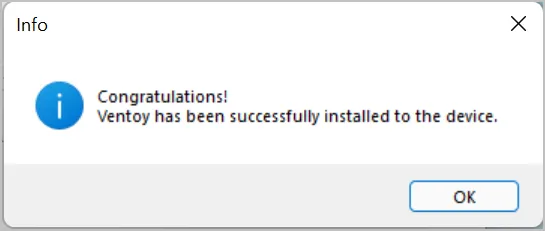
Stap 6: Zodra dit is voltooid, zie je een prompt waarin staat dat Ventoy is geïnstalleerd op het USB-flashstation.
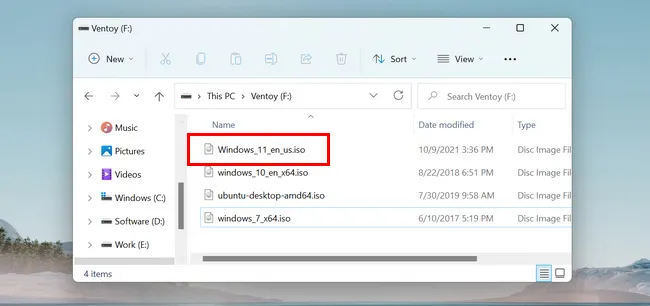
Stap 7: Sluit tot slot alle vensters en kopieer de Windows 11 ISO-afbeeldingsbestand die je eerder had gedownload naar de USB-drive en dat is het! In mijn voorbeeld voeg ik ook Windows 10, Ubuntu en Windows 7 ISO-afbeelding toe aan de Ventoy USB.
Stap 8: Start een willekeurige computer op vanaf de Ventoy USB en je zult zien dat alle ISO-afbeeldingen worden vermeld als opstartbare opties vanuit het Ventoy-menu. Kies nu Windows 11 ISO om Windows 11 OS op deze computer te installeren.
Dus, we hebben een opstartbare Windows 11 gemaakt met Ventoy. Zoals je zelf hebt gezien, is het een vrij eenvoudig en eenvoudig proces. Laten we nu eens kijken hoe we een vergelijkbare opstartbare Windows 11 USB kunnen maken voor een computer die niet voldoet aan de vereisten voor het installeren van Windows 11.
Deel 2: Maak een opstartbare Windows 11 USB met Ventoy voor een niet-ondersteunde pc
Deze methode lijkt erg op de vorige methode die we hebben gebruikt om een opstartbare Windows 11 te maken voor computers met ondersteunde hardware, met slechts één klein verschil. Daarom zal ik de vergelijkbare stappen niet herhalen, in plaats daarvan kun je verwijzen naar de vorige methode, zoals downloaden en installeren.
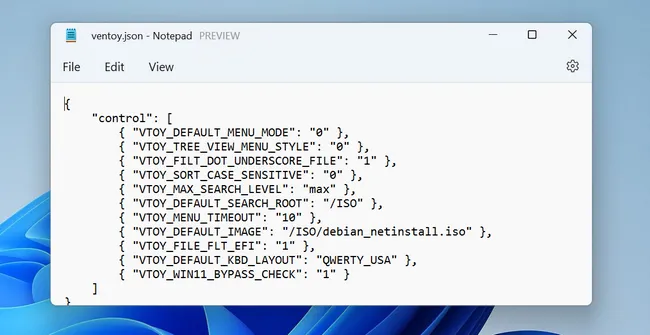
Stap 1: Open de uitgepakte map die het Ventoy2Disk.exe-bestand bevat. Open de Notepad-app en maak een nieuw bestand in die map met de naam ventoy.json, wat een configuratiebestand is voor het aanpassen en verbeteren van de prestaties van Ventoy.
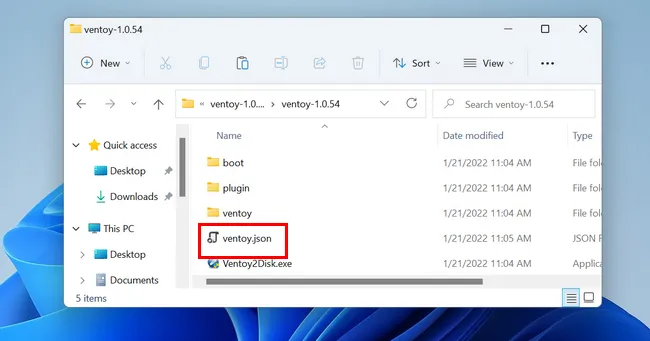
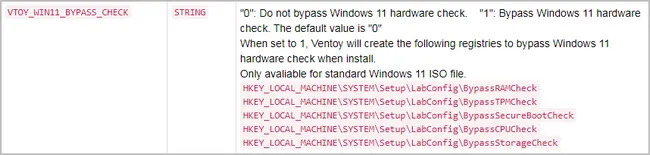
Stap 2: In het Ventoy.json-bestand, kopieer en plak de onderstaande code en sluit vervolgens het bestand na het opslaan. Je kunt ook dit bestand downloaden van onze website. Let op de laatste regel. VTOY_WIN11_BYPASS_CHECK is een sleutel om te beslissen of Windows 11 systeemcontrole moet worden omzeild of niet. De standaardwaarde is 0, wat betekent 'Windows 11 hardwarecontrole niet omzeilen'. De waarde '1' geeft aan dat Ventoy je zal helpen de Windows 11-controle te omzeilen.
Ter referentie, als deze waarde is ingesteld op 1, zal Ventoy een paar nieuwe registervermeldingen maken om Windows 11 RAM/TPM/CPU/Storage/Secure Boot controle te omzeilen.
Stap 3: Als je klaar bent, dubbelklik je op het bestand Ventoy2Disk.exe om de app te starten en volg je de instructies vanaf stap 4 van de vorige methode om een opstartbare Ventoy USB te maken en de Windows 11 ISO op de USB-drive te zetten.
Zodra de bovenstaande stappen succesvol zijn uitgevoerd, heb je een opstartbare Windows 11 USB-flashdrive waarmee je Windows 11 op computers kunt installeren met niet-ondersteunde hardware. Dat was toch niet zo moeilijk, toch?
De enige nadelen van Ventoy die ik tot nu toe heb gevonden, zijn dat het geen toegewijd ondersteuningsteam heeft om je te helpen bij eventuele problemen, en dat je secure boot moet uitschakelen bij het opstarten vanaf een UEFI-computer. Maar die zijn heel kleine nadelen in vergelijking met de nuttigheid van dit programma.

Petty is hoofdredacteur bij UUByte en schrijft over verschillende onderwerpen over Windows en Mac om mensen te helpen het meeste te halen uit de huidige technologie.