

Linux is het meest populaire besturingssysteem aan de serverkant en het op twee na populairste desktopbesturingssysteem voor pc's. Het zou van grote waarde kunnen zijn als je wist hoe je Linux op het werk of thuis moest gebruiken. Een basisroutine op een desktop-OS is hoe je een opstartbare USB-drive maakt van een ISO-image.
Nu rijst de belangrijkste vraag, namelijk welk brandprogramma je moet gebruiken? Nou, Linux biedt enkele ingebouwde tools zoals het dd-commando, deze hulpprogramma's helpen je om het doel te bereiken. Naast dergelijke tools zijn er andere software van derden die het resultaat in een mum van tijd geven. Laten we nu alle methoden bekijken die nodig zijn om ISO naar USB op Linux OS te branden..
#1: ISO naar USB branden op Linux via dd Commando (Universeel)
In Linux OS is het commando belangrijker dan de grafische gebruikersinterface. Aan het begin van de Linux-ontwikkelaar is er helemaal geen GUI. Alle taken worden uitgevoerd in commando's of scripts. Dit is dus de universele methode om ISO naar USB op Linux te branden voor alle distributies. Met behulp van het dd-commando kun je veilig een opstartbare USB-drive maken vanuit een ISO-bestand. In deze methode is er geen optie om terug te gaan, wat betekent dat je de taak voorzichtig moet uitvoeren en elk commando correct moet typen.
Stap 1: Steek de USB-drive in je computer en start vervolgens het dd-commando-lijnprogramma.
Stap 2: Vervolgens moet je de lijst met stations die aan de computer zijn gekoppeld, ophalen. Het woord sda duidt de interne harde schijf aan en sdb duidt de aangesloten USB-drive aan. Voer nu het commando in: lsblk
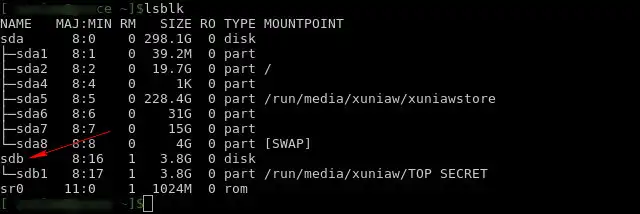
Stap 3: Om het ISO-bestand naar een USB-station te branden, voert u verder het onderstaande commando in. Hier wordt ervan uitgegaan dat het ISO-bestand zich in de map Downloads bevindt en als het ergens anders is opgeslagen, vervang dan het pad door het juiste. sdb is de stationnaam van het USB-station waarvan u de naam heeft gekregen van het laatste commando.
sudo dd bs=4M if=Downloads/ubuntu-19.04-desktop-amd64.iso of=/dev/sdb conv=fdatasync

Stap 4: Wacht nu even. Binnenkort krijgt u het beknopte rapport van het proces, inclusief geschreven gegevens op de USB, verstreken tijd en nog veel meer.
Deze methode is in feite bedoeld voor gebruikers die de commando's van Linux zeer goed begrijpen. Omdat elk commando zijn betekenis heeft en als er een verkeerde invoer wordt gegeven, zult u niet het verwachte resultaat krijgen. Wees dus voorzichtig bij het ontgrendelen van het gereedschap van het dd-hulpprogramma.
#2: Brand ISO naar USB op Ubuntu Linux via Startup Disk Creator
Linux heeft veel varianten en Ubuntu is de meest schitterende onder zijn concurrenten. Ubuntu heeft zijn eigen ISO-brandapp, genaamd Startup Disk Creator. Het is een standaard app op Ubuntu Linux die wordt gebruikt om ISO naar een USB-stick te branden. De interface is zeer soepel en u kunt gemakkelijk het doel bereiken omdat daar slechts twee dingen worden gevraagd, de naam van het USB-station en een ISO-bestand.
Stap 1: Plaats het USB-station in uw computer en de minimale grootte moet 4 GB zijn. Dit komt voornamelijk door de bestandsgrootte van het doel-ISO-bestand.
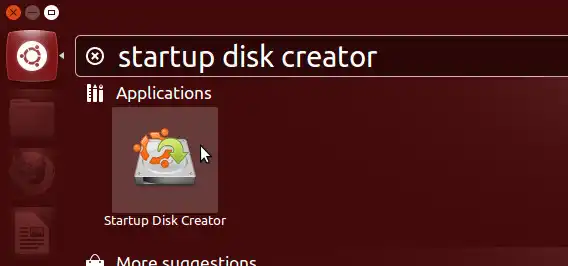
Stap 2: Druk op de Super-toets (meestal de Windows-toets) en er verschijnt een zoekvak op het scherm, typ "Startup Disk Creator" en druk op de Enter-toets.
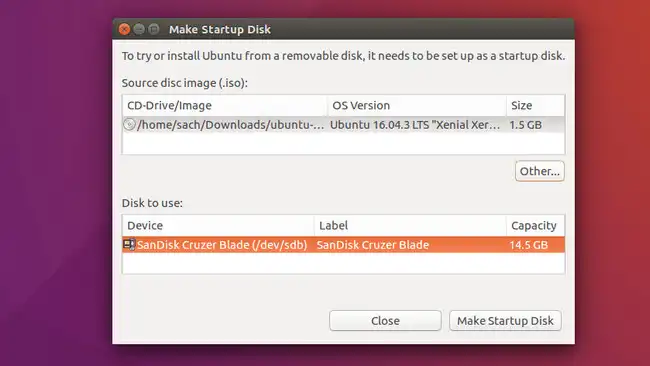
Stap 3: Het hoofdvenster van Startup Disk Creator verschijnt en het zal het ISO-bestand automatisch detecteren in de map Downloads. En u zult hetzelfde bestand vinden in de sectie Bronschijfafbeelding. Als u echter een ander ISO-bestand wilt uploaden, klik dan op de Andere knop.
Stap 4: U zult zien dat het USB-station automatisch is gedetecteerd door Ubuntu. Controleer of alles in orde is en als dat het geval is, klik dan op de Maak opstartschijf knop.
Stap 5: Daarna verschijnt er een dialoogvenster waarin wordt aangegeven dat alle gegevens op de schijf verloren zullen gaan, klik op de Ja-knop.
Stap 6: Nu is het proces gestart en zodra het is voltooid, krijgt u een bericht dat de installatie is voltooid, klik op de OK-knop en druk vervolgens op de Esc-toets om Startup Disk Creator te sluiten.
Startup Disk Creator is een slimme tool die wordt geleverd bij Ubuntu 8.04 of hoger en het is heel gemakkelijk om een ISO naar een USB-station te branden in vergelijking met het dd-commando dat we in het eerste deel hebben gedeeld. Met behulp van deze tool krijgt u in een mum van tijd een opstartbare USB-drive en hoeft u niet veel handmatige inspanning te leveren tijdens het uitvoeren van de taak.
#3: Brand ISO naar USB op Linux Mint via USB Image Writer
USB Image Writer is een gratis applicatie van derden waarmee u een ISO naar USB kunt branden op Linux Mint. Dit is de officiële applicatie voor het maken van een opstartbare USB vanuit een ISO-image. Om toegang te krijgen tot de functies van USB Image Writer, hoeft u geen extra inspanning te leveren omdat de interface eenvoudig is en alle vereisten vindt u alleen op de hoofdinterface.
Stap 1: Download USB Image Writer op uw computer vanaf de officiële website.
Stap 2: Plaats de USB-drive op uw computer en start de applicatie.
Stap 3: Als alles in orde is, klik dan op de Schrijf-knop. Het proces wordt gestart en het zal enige tijd duren.
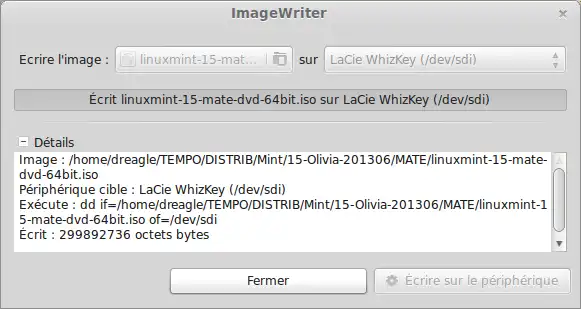
Stap 4: Zodra het proces is voltooid, krijgt u het succesbericht op het scherm. Sluit daarna USB Image Writer en verwijder de USB-drive omdat deze nu opstartbaar is.
USB Image Writer is geweldig voor het branden van Linux-gebaseerde ISO-imagebestanden en het succespercentage is niet hoog voor andere imagebestanden zoals Windows ISO en image van derden voor reddingsdisk.
#4: Brand ISO naar USB op Fedora Linux via Media Writer
Fedora Media Writer is een open-source hulpprogramma ontwikkeld om een opstartbare USB-drive te maken door de ISO-bestanden naar USB te branden. Deze tool formatteert de USB-drive niet en deze functie maakt het uniek ten opzichte van andere vergelijkbare software. En u hoeft zich geen zorgen te maken over gegevensverlies tijdens het formatteren van de USB, wat andere software wel doet. Het ondersteunt verschillende versies van Fedora en stelt de gebruikers in staat om ISO naar USB efficiënter te branden.
Stap 1: Download en installeer Fedora Media Writer op uw computer. Om de toepassing te installeren, start u de opdrachtregelhulpprogramma en voert u de onderstaande regel in het dd-commando in: sudo dnf install mediawriter
Stap 2: Na installatie moet u de toepassing uitvoeren door de volgende opdracht in te voeren: sudo mediawriter
Stap 3: Plaats de USB-drive op de computer en start vervolgens Fedora Media Writer. Op de startpagina krijgt u 3 opties, selecteer Fedora Workstation.
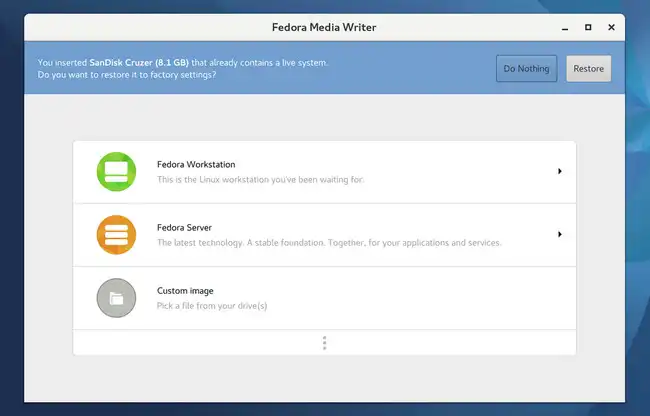
Stap 4: Klik vervolgens op de knop "Live USB maken". De toepassing begint met het downloaden van het vereiste ISO-bestand en als u hetzelfde in de downloadmap heeft, zal Fedora hetzelfde beginnen te detecteren en vervolgens zal het de bewerking starten.
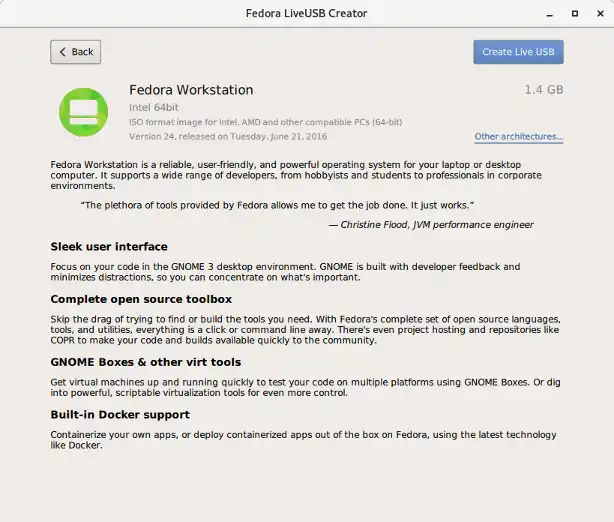
Stap 5: Klik nu op de knop "Naar schijf schrijven" gesymboliseerd in rode kleur. Dat is het; Fedora Media Writer zal ISO naar USB branden in korte tijd.
Fedora Media Writer wordt van tijd tot tijd bijgewerkt en nu kunnen gebruikers gemakkelijk toegang krijgen tot Fedora Workstation en Fedora Server rechtstreeks vanuit de hoofdinterface. Bovendien biedt de nieuwste versie van Fedora de opties voor aangepaste afbeeldingen die gebruikers helpen om het ISO-bestand sneller te branden.
#5: Brand ISO naar USB op MX Linux via MX Live USB Maker
MX Live USB Maker is een van de meest aanbevolen methoden om het ISO-bestand op MX Linux te branden. Bovendien kunt u de opstartbare USB gebruiken om toegang te krijgen tot de functies van Linux zonder het besturingssysteem te installeren, maar u krijgt niet de opslagfunctie in de Live-sessie. Kortom, als u bestanden op Live USB Linux opslaat, worden deze opgeslagen, maar wanneer u de USB opnieuw opstart, zullen de opgeslagen bestanden verdwijnen.
Stap 1: Plaats de USB-drive op de pc. En de MX zal de USB automatisch detecteren en binnenkort zal het de USB-drive koppelen. /p>
Stap 2: Onderaan links vindt u het MX Linux-menu, klik erop, zoek naar MX Live USB Maker en start het vervolgens.
Stap 3: Op de startpagina krijgt u een paar opties en u moet werken met deze functieopties. Dus ga eerst naar de sectie Selecteer doel-USB-apparaat en zorg ervoor dat USB is geselecteerd.
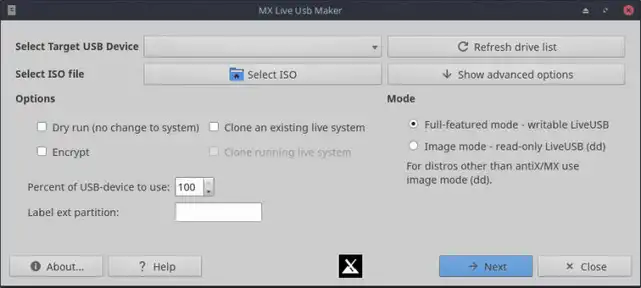
Stap 4: Ga naar de "Selecteer ISO" sectie en hier moet je het ISO-bestand importeren. Nadat je hetzelfde hebt gedaan, ga naar de modussectie en selecteer de optie Volledige modus. En klik vervolgens op de Volgende knop.
Stap 5: Dat is het; het brandproces is gestart en na voltooiing krijg je de bevestigingsmelding op het computerscherm.
MX Linux USB Maker is een krachtige tool die je zal helpen om ISO naar USB te branden op MX Linux. Via deze opstartbare USB-drive kun je Linux op meerdere computers gebruiken. Bovendien, als je een alleen-lezen functie wilt, dan kun je de beeldmodus gebruiken in plaats van de volledige modus bij het maken van MX Linux.
Afsluitende woorden
Dit zijn de top 5 methoden om ISO naar USB te branden op Linux. De laatste methode geeft je volledige autoriteit om Linux OS via een USB-drive te gebruiken. Als je echter de dd-opdracht gebruikt, zorg er dan voor dat je de opdrachten zorgvuldig uitvoert. Je kunt letterlijk elke methode kiezen om de taak te volbrengen, aangezien ze allemaal effectief zijn en een vruchtbaar resultaat opleveren.

Petty is hoofdredacteur bij UUByte en schrijft over verschillende onderwerpen over Windows en Mac om mensen te helpen het meeste te halen uit de huidige technologie.