


UUByte ISO Editorは、MacおよびWindowsユーザー向けの包括的なディスクイメージ管理ソフトウェアです。この素晴らしいアプリを使用すると、MacまたはPCで簡単にWindows USBをブータブルに作成できます。また、WindowsまたはmacOSを実行しているマシンでISOファイルを燃やしたり、作成したり、編集したり、抽出したり、コピーしたりするための他の機能も含まれています。パワーユーザー向けに設計されていますが、初心者でも直感的に使用できます。
このユーザーガイドでは、MacでWindowsブータブルUSBを作成する方法を紹介します。テスト機は、最新のmacOS Sonoma OSを実行しているApple M2 MacBook Proです。Windows PCを使用している場合も手順は同じです。


目次:
ステップ1:ISOエディタをダウンロードしてインストールする
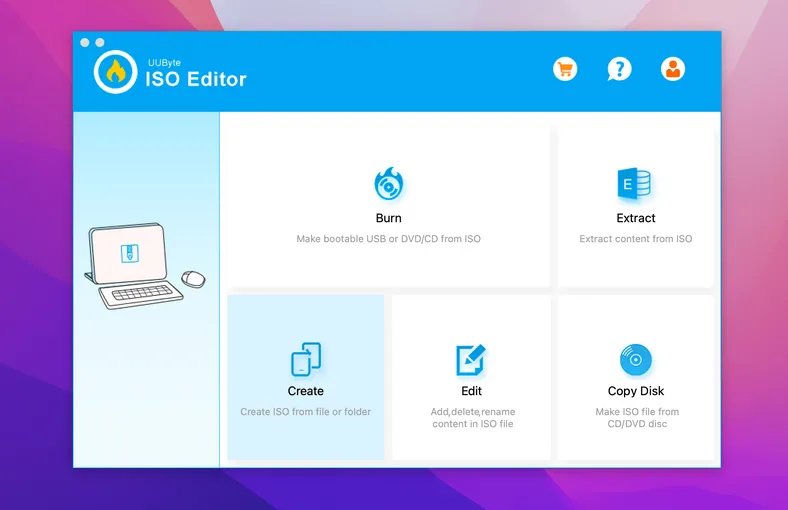
上記のダウンロードボタンをクリックして、MacにUUByte ISO Editorアプリのコピーを入手します。dmgファイルをダブルクリックし、アプリアイコンをアプリケーションフォルダにドラッグします。これにより、LaunchpadからISO Editorアプリを開くことができます。ブータブルUSBを作成するには、書き込みボタンをクリックして続行してください。
ステップ2:MacにUSBドライブを接続する
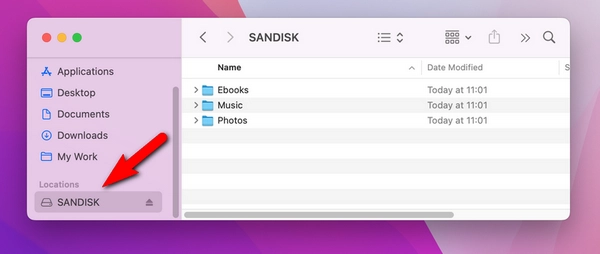
今、USBドライブをMacに接続し、Finderアプリでドライブ名が表示されることを確認してください。これは、Macによってドライブが認識されていることを意味します。USBドライブを8GBから64GBの間に接続してください。大容量のドライブはセキュリティ上の理由から内部ハードドライブとして表示され、ISO Editorアプリにはリストされません。
注意: Macの他のUSBデバイスを切断してください。そうしないと、間違ったUSBを選択してしまいます!
ステップ3:Windows ISOをインポートしてUSBドライブを選択する
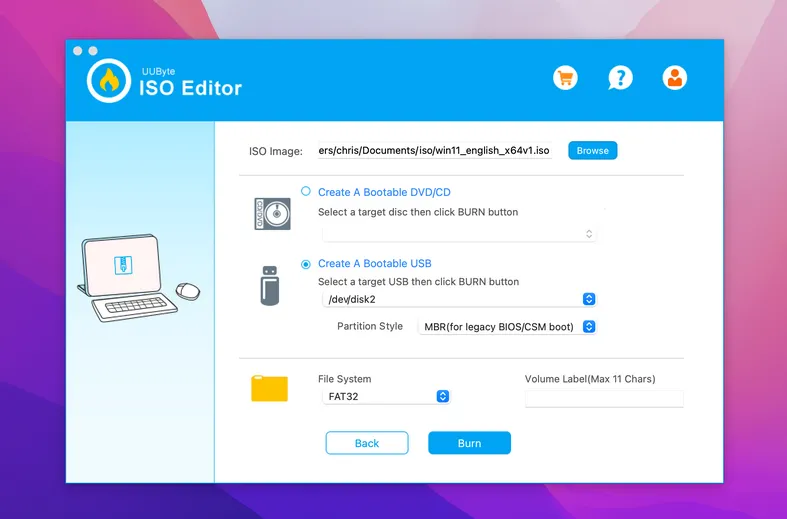
内部ページで、参照ボタンをクリックしてコンピュータからISOファイルを選択します。次に、ドロップダウンリストからUSBドライブを選択します。これは、USBドライブの物理名である/dev/disk2のように見えます。
ステップ4:Windows ISOをUSBに書き込みを開始する
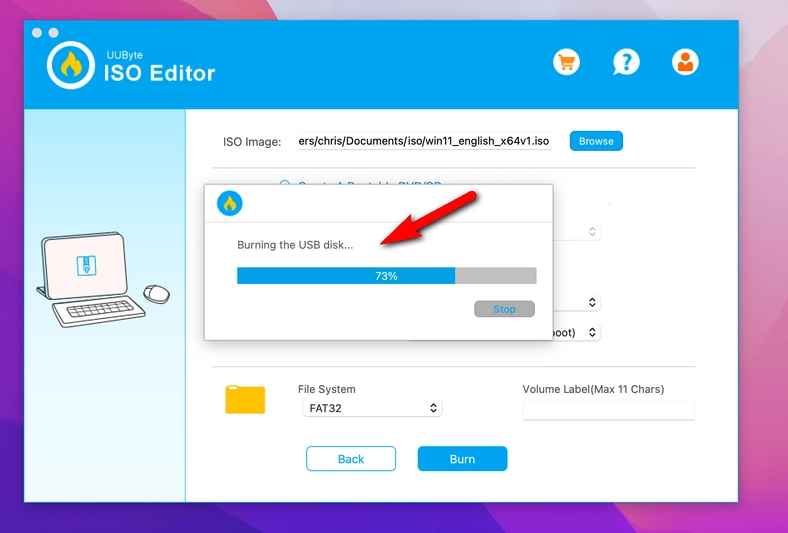
下部にある書き込みボタンをクリックして、Windows ISOをターゲットUSBドライブに書き込みを開始します。これにより、USBドライブがフォーマットされるため、まずドライブをバックアップしてください。さらに、Mac上の外部ドライブにアクセスできるようにISO Editorに許可を与えるためにログインパスワードを入力してください。その後、ISO Editorアプリは、ISOイメージに含まれるファイルをUSBドライブにコピーし始めます。高速ドライブの場合、これは2分で完了します。
ステップ5:Install.wimを分割してUSBをブータブルにする
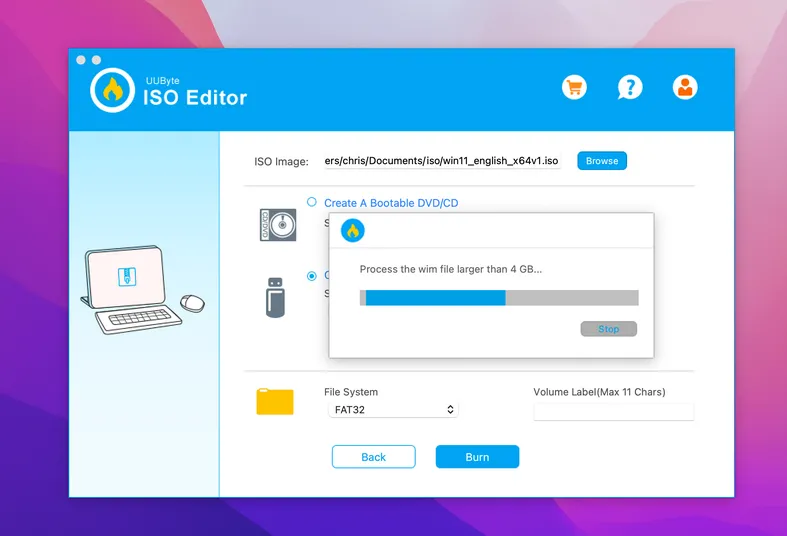
最新のWindows 10またはWindows 11 ISOには、大きなinstall.wimファイル(> 4GB)が含まれているため、UUByte ISO Editorは書き込みプロセスの最後に自動的に分割します。これにより、縮小後にinstall.wimファイルがFAT32パーティションに適切に配置されます。これは、MacがデフォルトでNTFSパーティションを読み取れないため、非常に重要です。WindowsブータブルUSBを作成するには、FAT32のみが使用可能です。
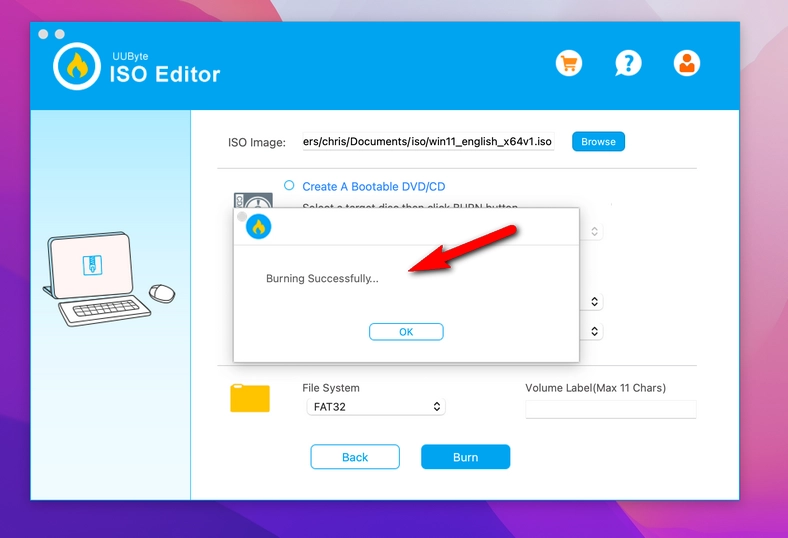
このタスクが正常に完了すると、画面に次のような通知が表示されます:
概要:
私たちはこのプログラムを直感的で強力にするために最善を尽くしました。ただし、誰もすべてのコンピュータで動作することを保証することはできません。ガイドを注意深く読んでもまだ疑問がありますか?サポートチームにお問い合わせいただき、詳細を提出してください。問題を修正するのにできるだけ早くお手伝いさせていただきます!