

Windows 11が最初に発表されたとき、私はとても興奮しました。Windows 11を試してみたかったのです。8GBのRAM、専用のRadeonグラフィックカードを搭載したDell Inspironラップトップを持っていました。それならWindows 11をラップトップにインストールするのに十分だと確信していました。しかし、私がMicrosoftのウェブサイトからPC Health Checkアプリをダウンロードして、ラップトップがSecure Bootを持っていないためWindows 11と互換性がないことを示されたとき、私の夢は打ち砕かれました。その時までSecure Bootという言葉すら知りませんでした。
しかし、私は諦めませんでした。Secure BootなしでWindows 11をインストールする方法についてのワークアラウンドやハックを探し続けました。検索ボリュームを見て、私だけが解決策を探しているわけではないことに気づきました。そして、ついに見つけました。解決策、しかも1つだけでなく複数の解決策です。ITの経験から、1つの問題に複数の解決策を見つけるのが最善だとわかりました。コンピューターに関しては、他の人にとってうまくいくものが私にとってはうまくいかないことがあるからです。だから、それらをメモに残すことにしました。
これを読んでいるなら、あなたもこの問題に直面しており、解決策が必要不可欠だということでしょう。そのため、Secure BootなしでサポートされていないハードウェアにWindows 11をインストールする方法を詳しく説明したメモをここで共有しています。最後の方法は、レガシーBIOSを搭載した古いコンピューターを持っている人向けです。
方法1:Secure BootチェックをバイパスするためにカスタマイズされたWindows 11インストールUSBを作成する
有名なユーティリティがあります。それはRufusです。通常、WindowsコンピューターやLinux Live CDなどのブータブルUSBデバイスを作成するために使用されます。しかし、私たちの場合、この機能を拡張して、Windows 11をインストールする際にSecure BootチェックをスキップするブータブルWindows 11 USBを作成します。
Rufusの開発者であるPete Batardは、Rufusバージョン3.16のリリース以来、Windows 11用のカスタマイズされたブータブルUSBを作成する際にセキュアブートチェックをスキップするオプションを含めて親切にしてくれました。これに加えて、Windows 11をサポートしていないPCにインストールするためのいくつかの便利な機能も追加されました。
ただし、この方法を開始する前にいくつかのものが必要です。少なくとも8GBの空のUSBフラッシュドライブとWindows 11 ISOイメージファイルが必要です。MicrosoftのウェブサイトからISOイメージファイルをダウンロードできます。さあ、実際のプロセスに移りましょう。
彼らのウェブサイトから最新バージョンのRufusをダウンロードして起動します。このツールはインストールする必要はありません。ダブルクリックしてツールを起動できるEXEファイルとして提供されます。
この時点で、空のUSBフラッシュドライブをコンピュータに接続します。Rufusユーティリティのメインウィンドウで、デバイスセクションの下にドロップダウンがあるはずです。そこから空のUSBフラッシュドライブを選択します。次に、コンピュータからWindows 11 ISOファイルをRufusに読み込むために選択ボタンをクリックします。
さて、最も重要な設定になります。 イメージオプションの下で、ドロップダウンリストから拡張Windows 11インストール(TPMなし/セキュアブートなし/8GB-RAM)というオプションを選択します。これにより、TPM、セキュアブート、RAMのチェックをバイパスするWindows 11インストールUSBが作成されます。
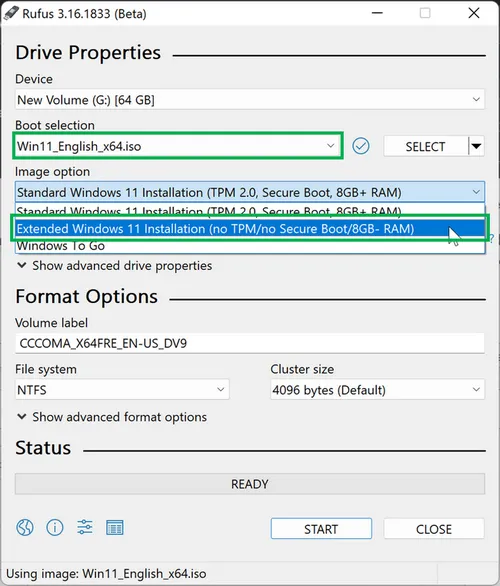
パーティションスキームの下で、コンピュータがレガシーBIOSを搭載している場合はMBR、UEFIを搭載している場合はGPTを選択します。次に、フォーマットオプションの下で適切なボリュームラベルを指定します。その他の設定はデフォルトのままにしておくことができます。
開始ボタンをクリックします。これにより、Windows 11ブータブルUSBの作成プロセスが開始されます。完了したら、このUSBを使用してコンピュータを起動し、Windows 11をインストールできます。この時点で、セキュアブートチェックが自動的にスキップされ、エラーが表示されません。
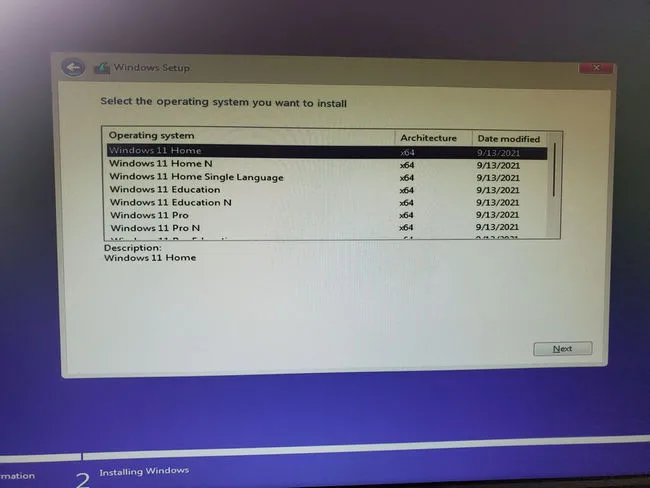
方法2:Windows 11 ISOイメージの変更
Rufusで多くの成功事例を見てきました。しかし、それには問題もあります。古いPCではRufusが機能しないことがあります。そのため、第二の選択肢が登場します。
前の方法で言及されているように、空のUSBフラッシュドライブとWindows 11 ISOイメージファイルに加えて、第三の前提条件が必要です。それは、ブート可能なWindows 10 USBフラッシュドライブです。 はい、あなたは正しく読んでいます。これはタイプミスではありません。サポートを受けるためにWindows 10ブータブルUSBが必要です。 作成方法がわからない場合は、UUByte ISO Editorを試してみてください。 Windows 10 ISOファイルはMicrosoftのウェブサイトで簡単に入手できます。
この方法では、Windows 10ブータブルUSB内のinstall.wimファイルをWindows 11 ISOイメージファイルからのinstall.wimファイルで置き換えます。心配しないでください。詳細について説明します。したがって、指示に従ってください。うまくいくでしょう。
Windows 11 ISOイメージファイルを右クリックし、コンテキストメニューからオプションマウントをクリックします。
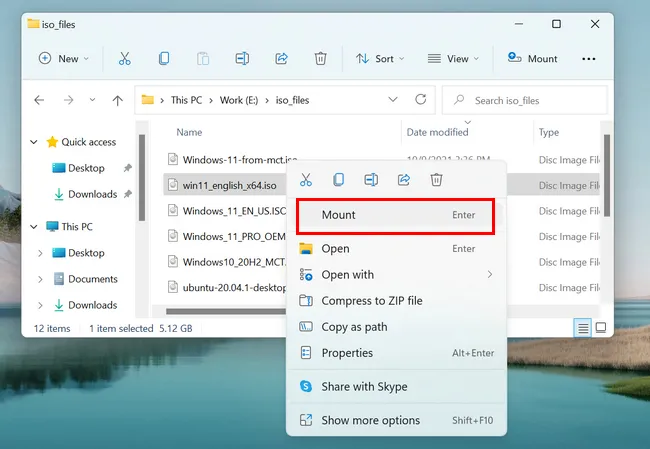
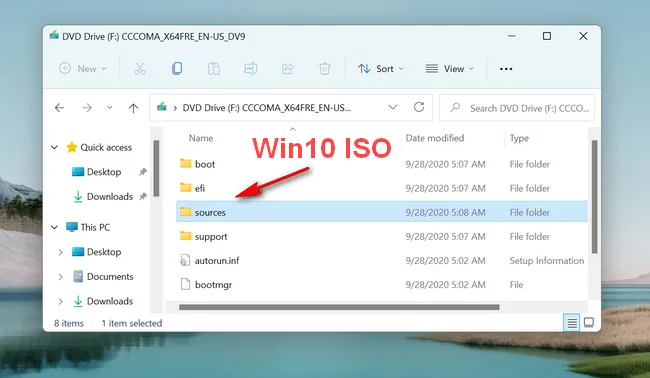
これにより、Windows 11 ISOイメージファイルが通常のフォルダのように開きます。その中には、sourcesという別のフォルダがあります。 sourcesフォルダに移動し、install.wimというファイルを探します。見つけたら、それをコピーしてデスクトップに貼り付け、このWindows 11 ISOイメージのエクスプローラウィンドウを閉じます。
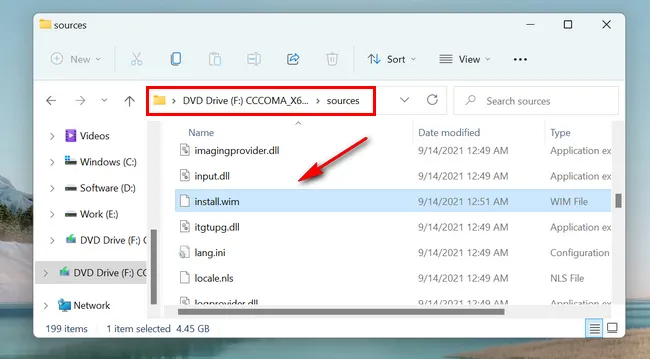
次に、コンピューターにWindows 10ブータブルUSBフラッシュドライブを挿入します。このブータブルWindows 10 USBフラッシュドライブを見ると、Windows 11 ISOイメージと同様にsourcesという名前のフォルダが表示されます。
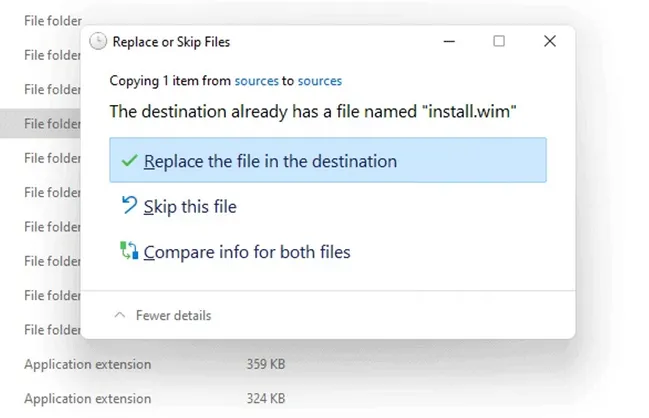
Windows 11 ISOイメージからコピーしたinstall.wimファイルをこのフォルダに貼り付けます。ここにはすでにinstall.wimファイルが存在しているはずなので、既存のinstall.wimファイルを上書きするかどうかの確認が求められます。 宛先のファイルを置き換えるをクリックして、完了するまで待ちます。
それでは、すべてを閉じて、変更されたWindows 10ブータブルUSBからPCを起動します。 Windows 10ではなくWindows 11をインストールするオプションが表示されます。そのオプションを選択し、Secure Bootの確認を行わずにサポートされていないコンピューターにWindows 11をインストールできます。
方法3:Windowsレジストリを変更する
ITに詳しい方や上級ユーザーの場合は、この方法を直接選択すべきです。Windows 11をインストールする際にSecure BootチェックをバイパスするためにWindowsレジストリを変更するだけで済むため、時間が節約されます。この方法の前提条件は非常にシンプルで、Windows 11のISOイメージファイルがあればそれで十分です。他には何も必要ありません。便利ですね。
ただし、経験の浅いユーザーの場合は注意してください。前の方法がうまくいかなかったとしても、この方法を試すべきではありません。そうしないと、Windows 11をインストールできなくなるだけでなく、全く動作しないコンピューターを手に入れることになります。代わりに以下にリストされている次の方法を試してください。
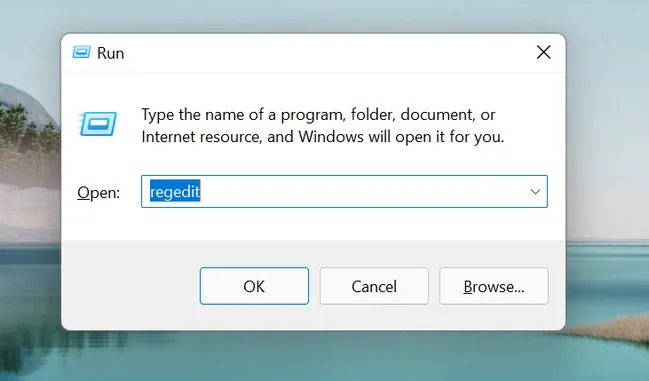
Windowsレジストリエディターを開くには、Win+Rを押して実行ボックスに 'regedit' と入力します。
左側パネルのナビゲーションバーから以下のディレクトリに移動します。
Computer\HKEY_LOCAL_MACHINE\SYSTEM\Setup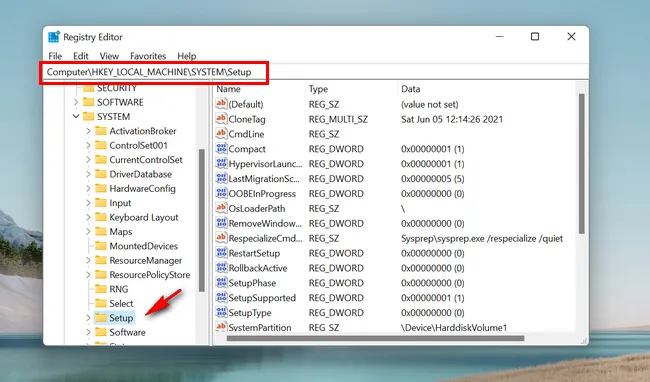
ウィンドウの右側のペインで、空白のエリアを右クリックし、新規をクリックし、最後にキーをクリックします。
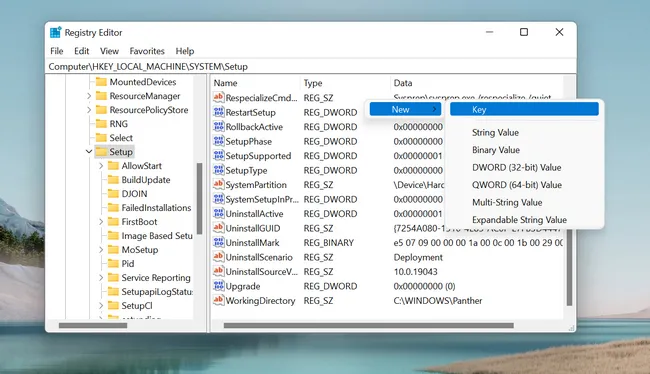
これにより、左側のペインのSetupの下に新しいキーが作成されます。これをLabConfigに名前を変更します。LabとConfigの間にスペースはなく、1つの単語です。次に、LabConfigをクリックし、ウィンドウの右側の空白のエリアを右クリックし、新規をクリックし、DWORD (32ビット)値をクリックします。64ビットコンピューターをお持ちでも、32ビットを選択する必要があります。
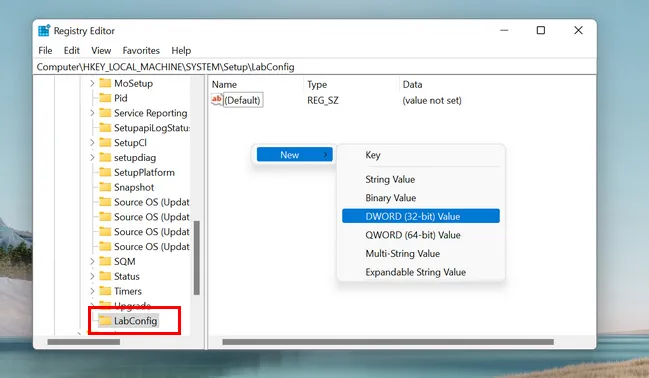
これにより、右側のペインに新しいエントリが作成され、それをBypassSecureBootCheckに名前を変更します。再度、スペースはなく、1つの単語です。完了したら、BypassSecureBootCheckをダブルクリックして編集し、ポップアップボックスに1を入力して、OKをクリックします。
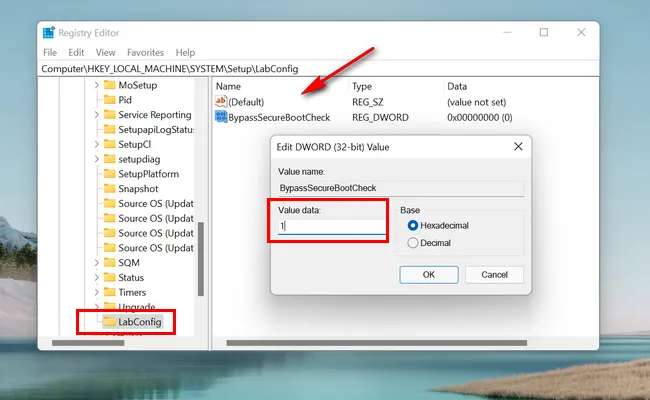
今、Windows Registry Editorを閉じてコンピューターを再起動します。これにより、レジストリエントリが更新され、これらの変更が有効になります。
最後に、コンピューターが再起動したら、MicrosoftのウェブサイトからダウンロードしたWindows 11 ISOファイルに移動し、すでにWindows Registryを変更したため、Secure BootチェックなしでWindows 11インストールプロセスを開始するためにsetup.exeを実行します。
方法4:レガシーBIOS向けにSecure BootなしでWindows 11をインストールする
レガシーBIOSを搭載した古いモデルのコンピューターを使用しているユーザー向けにいくつかの回避策があります。これらは完全な保証ではないため、1つの方法だけでなく、複数の方法を記載しています。これらの方法をコンピューターに実装する方法の詳細については、インターネットで検索してください。以下に示す各ポインタは、単一の手順ではなく、プロセス全体そのものです。
まず、Windows 10とWindows 11のISOファイルが必要です。
その後、新しいフォルダを作成し、Windows 11のISOイメージからすべてのファイルとフォルダをコピーします。
その後、Windows 10のISOイメージファイルからsourcesフォルダ全体をコピーして、新しく作成したフォルダにあるsourcesフォルダを置き換えます。
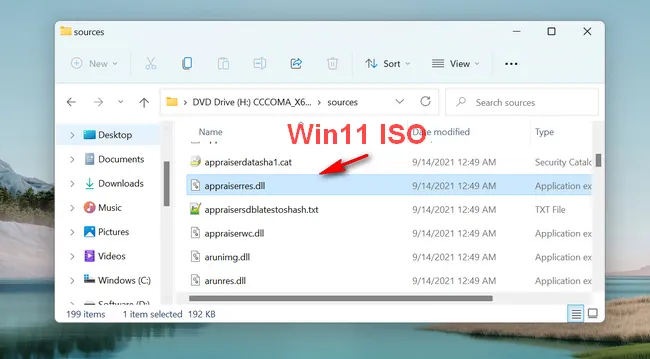
Windows 11のISOイメージファイルからsourcesフォルダ内のappraiserres.dllファイルをコピーして、新しいフォルダ内の同じ場所に貼り付け、そこからsetup.exeを実行します。以上です!。
要約
Secure BootなしでWindows 11をインストールする方法を選択しても、これらの回避策やハックはWindows 11にアップグレードするオプションを提供しない場合があります。そのため、コンピューターにWindows 11をクリーンインストールする必要があるかもしれません。だからこそ、Windows 11をクリーンインストールすると個人ファイルが失われる可能性があるため、個人ファイルをバックアップするのは常に良い考えです。

PettyはUUByteの編集長であり、現在のテクノロジーを最大限に活用するために、WindowsやMacに関するさまざまなトピックを執筆しています。