

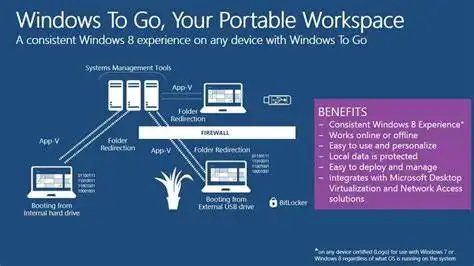
Windows To Go は、ホストコンピューターの内部ディスクを使用せずにWindowsのインスタンスを実行するワークスペースソリューションです。一般的には、異なる構成の異なるPCで同じワークスペースを利用できるようにします。これにより、複数のPCで 'ローミング' モードで使用できます。
Windows To Go USBドライブを作成するには、Windows Assessment and Deployment Kit(Windows ADK)、Microsoft Endpoint Configuration Manager、またはDiskPartとDeployment Image Servicing and Management(DISM)ツールなど、さまざまな方法を使用できます。
残念ながら、Windows 10 May Updateおよびそれ以降のバージョンでは、Windows To Goの作成がサポートされなくなりました。これは、Rufusなどのディスクフォーマットツールが必要になることを意味します。この記事では、最新のRufusバージョン3.11を使用してWindows To Go USBドライブを作成する方法について説明します。これは、Windows PCでのみ動作します。これを行うには、MacであればRufusの代替またはLinuxを使用する必要があります。
Windows To Goの利点
Windows To Goは、USBドライブにWindowsをインストールする際に特に便利です。内部ドライブを使用せずに任意のPCでWindowsを起動できます。Windows To Go USBを使用してWindowsに起動するこの方法を使用する理由は他にもいくつかあります:
- OSを更新する必要なく、現在のPCでWindows 10の最新バージョンを試すことができます。
- Windows To Goオプションを使用すると、すべてのPCでMicrosoft Storeへのアクセス制限を解除してアプリをダウンロードできます。
- 最初の起動時にWindows To Goをオフラインでプロビジョニングすることができ、後続の起動時にはパフォーマンスの問題が発生しません。
- 通常のOS展開と同様に、グループポリシーを使用してWindows To Go USBドライブのユーザー設定を管理するために既存のインフラストラクチャを使用できます。
準備
Windows To Go USBを作成する能力は数年前にRufus 2.0で導入されました。つまり、2020年6月にリリースされた最新バージョン3.11も使用できます。USBドライブを作成するプロセスはかなり簡単ですが、特定の手順に従う必要があります。以下に便宜のためにアウトライン化した手順をご確認ください。下に準備手順も示されています。
- Windows 8/8.1/10 PC。
- 32 GB以上の容量を持つWindows To Go認定USB。
- こちらからダウンロードできるRufus 3.11。
- 教育版またはエンタープライズ版のWindows 10 ISOファイル。
Rufusを使用してWindows To Go USBドライブを作成する方法
上記のリソースを準備できたら、実際のブータブルUSBドライブ作成手順に進むことができます。
ステップ1: USBドライブを利用可能なポートに挿入し、含まれているデータをバックアップしていることを確認してください。ブータブルメディアを作成する際にはすべてのデータが消去されます。
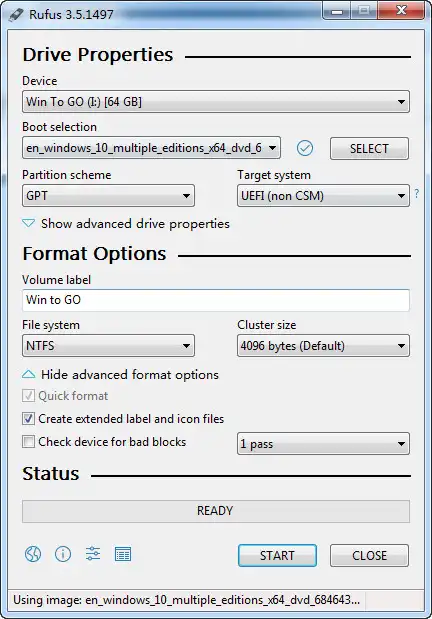
ステップ2: Rufus 3.11を起動し、デバイスセクションで正しいドライブを選択します。
ステップ3: ブート選択の下で、選択をクリックするか、ドロップダウンメニューを使用してWindows 10 ISOファイルを指定します。
ステップ4: パーティションスキームセクションでは、UEFIサポートについて確信がない場合はMBRオプションを選択します。確信がある場合は、GPTとUEFIを使用できます。
ステップ5: ファイルシステムにNTFSを選択します。
ステップ6: 古いRufusバージョンでは、標準のWindowsインストールではなくWindows To Goのラジオボタンを選択し、スタートをクリックし、警告が表示されたらはいをクリックしてUSBの消去警告を過ぎます。その後、RufusはインポートされたWindows ISOをUSBドライブに書き込みます。
PCによっては、Windows To GoブータブルUSBドライブを作成するのに最大2時間かかる場合があります。プロセスが完了し、Rufusが 'Ready' を表示し、ドライブを取り外す前に待ってください。
Windows To Go USB ドライブを作成するためのRufusの代替
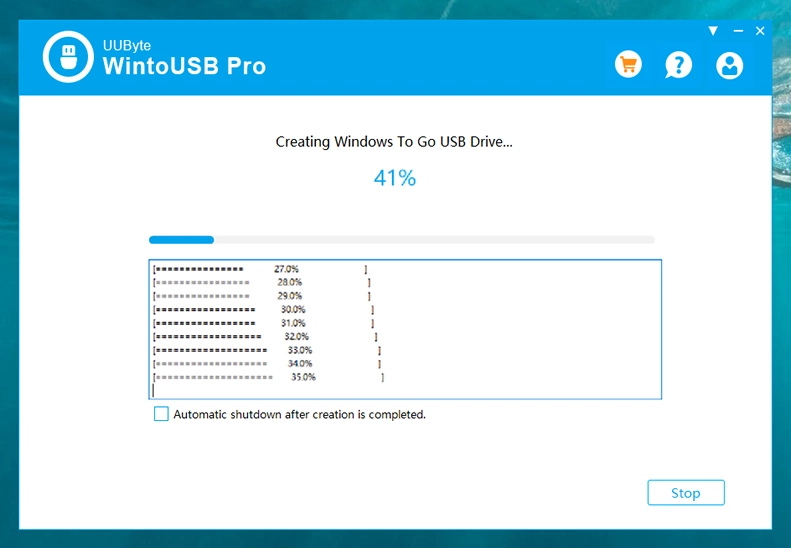
上記で述べたように、RufusはWindows 10 EnterpriseおよびEducationエディションからのみWindows To GO USBを作成できます。Windows 10やProなどの他のWindowsバージョンでWin To GO USBドライブを作成したい場合は、このタスクのために他の代替ツールを使用する必要があります。ただし、この種の作業を行うことができるソフトウェアはほんのわずかしかありません。私たちのおすすめはWintoUSB Proで、他の代替手段に比べて多くの利点があります。
WintoUSB Proを使用する最大の利点は、作業を完了するために調査を行う必要がないことです。Windows ISOファイルをインポートし、USBドライブを差し込むと、残りの作業はWintoUSB Proによって自動的に行われます。これが、多くの人々がこのプログラムをWindows 10をUSBドライブに入れるために推奨する理由です。要するに、より少ない時間がかかり、はるかに高い成功率を持っています。
結論
これらの理由およびその他の理由から、常にWindows To Go USBを手元に置いておくことは良いことです。唯一の推奨事項は、前述のように、Windows To Go用に認定されたUSBを使用することです。これにより、通常のUSBドライブよりも最適なパフォーマンスと高速な速度が確保されます。

Petty is editor in chief at UUByte and writes various topics about Windows and Mac to help people make the most of current technology.