

MacでBitLockerで暗号化されたドライブを開こうとしても何もうまくいかないですか?まあ、多くの人が同じ問題に直面しているので、あなたは一人ではありません。そのときにBitLockerリーダーが救いになります。市場にはたくさんのBitLockerリーダーがあり、M3 BitLocker Loader for Macは、Mac向けの完全な復号化ツールセットとMac向けのより良いサポートのおかげでトップに出てくるようです。
M3 BitLocker Loader for Macの可能性のある問題
M3 BitLocker Loaderは人気のあるMac用BitLockerリーダーソフトウェアで、多くの人に利用されています。通常はうまく機能しますが、特定のMacで潜在的な問題が発生する可能性があります。
まず、インストールプロセス中にMacを再起動する必要があります。アプリを終了する方法がないため、コンピュータを再起動する必要があります。そのため、無限ループになります。
さらに、M3 BitLocker Loader for MacはMacに不明なシステム拡張機能をインストールしようとしますが、これはMacによって悪意のある活動としてブロックされます。これはMacにとって潜在的な脅威となる可能性があります。
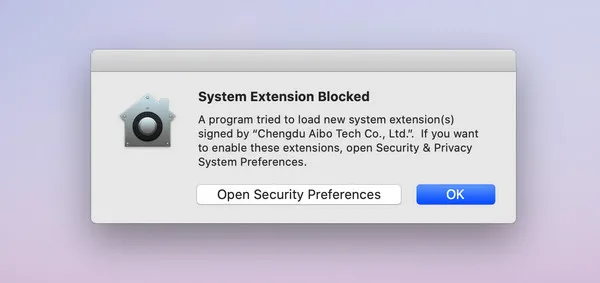
最後に、M3 BitLocker Loader for Macはコンピュータの起動時に自動的に起動され、アプリを終了する方法がありません。トップのナビゲーションメニューに表示され、これが迷惑です。
M3 BitLocker LoaderがMacで機能しない場合やアプリが気に入らない場合は、M3 BitLocker Loaderと非常に似た機能を持つ多くの他のアプリがあり、そのソフトウェアの真の代替として分類されることができます。そのため、今すぐチェックすべきM3 BitLocker Loader for Macの3つの最高の代替品をまとめました。
代替品1:UUByte Bitlocker Geeker
UUByte Bitlocker Geekerは、制限なしでMacで暗号化されたBitLockerドライブを読み書きできる強力なアプリです。このツールには、パスワードを忘れたり紛失したりした場合にBitLockerファイルをアンロックできる機能も含まれています。
この素晴らしいソフトウェアの最高の部分は、非常に使いやすいことです。インストールプロセスは簡単で、全く面倒ありません。ユーザーインターフェースは明確で、何か間違っている場合はプロンプトが表示されます。MacでBitLockerドライブをアンロックする競合する代替品は見つかりません。MacでBitLockerで暗号化されたドライブを開くための以下の手順を確認してください。それはポータブルハードドライブまたはUSBフラッシュドライブであるかもしれません。

ステップ1: 上記のダウンロードボタンをクリックしてMacにUUByte BitLocker Geekerをダウンロードします。
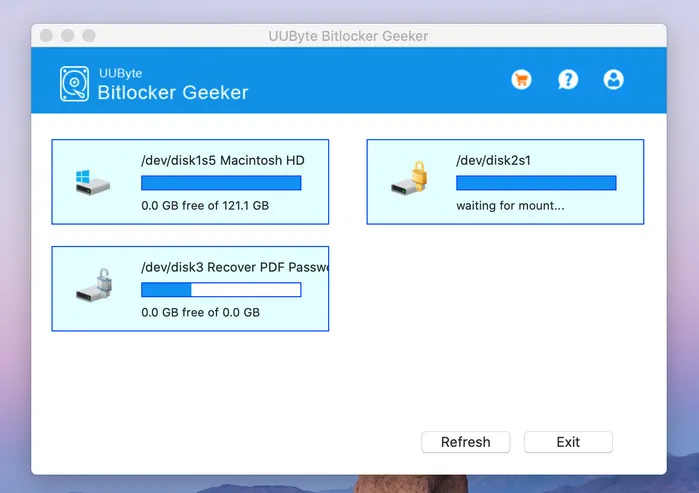
ステップ2: インストーラーをダウンロードしたら、それを開いて指示に従ってMacにツールをインストールします。アプリに許可を与えるためにユーザーパスワードを入力するように求められます。インストールファイルを保存するために保持を選択してください。
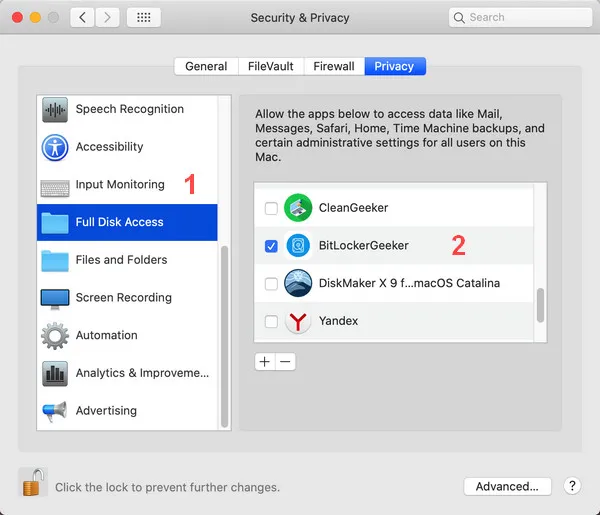
ステップ3: 現在最新のmacOS(macOS Catalina以降)を実行している場合、UUByte BitLocker Geekerにフルディスクアクセスを許可する必要があります。これにより、BitLocker対応ドライブにアクセスできます。
これを行うには、System Preferences > Security & Privacyを開き、左下の南京錠をクリックしてパスワードを入力します。 プライバシータブで、左側のパネルからフルディスクアクセスを見つけ、Bitlocker Geekerの横にあるボックスをチェックしてください。
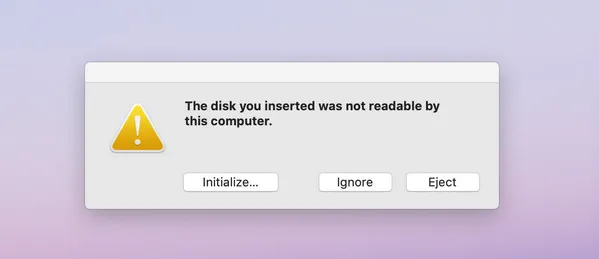
ステップ4: セットアップが完了したら、BitLockerで暗号化されたドライブをMacに挿入し、「このコンピューターで読み取れないディスクが挿入されました」というエラーメッセージが表示されるはずです。続行するには無視をクリックしてください。
ステップ5: BitLocker Geekerを起動し、リストからBitLockerで暗号化されたドライブをクリックしてパスワードを入力します。その後、マウントボタンをクリックしてドライブを開きます。
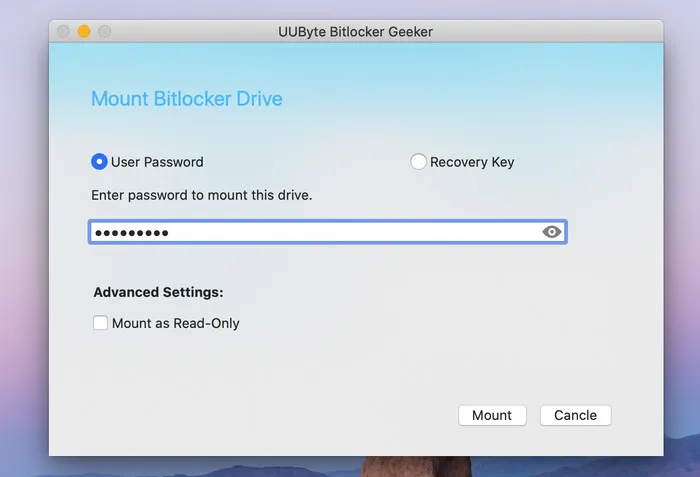
ステップ6: このBitLockerドライブは現在ロック解除されており、ドライブ内で自由にファイルをコピーまたは貼り付けることができます。
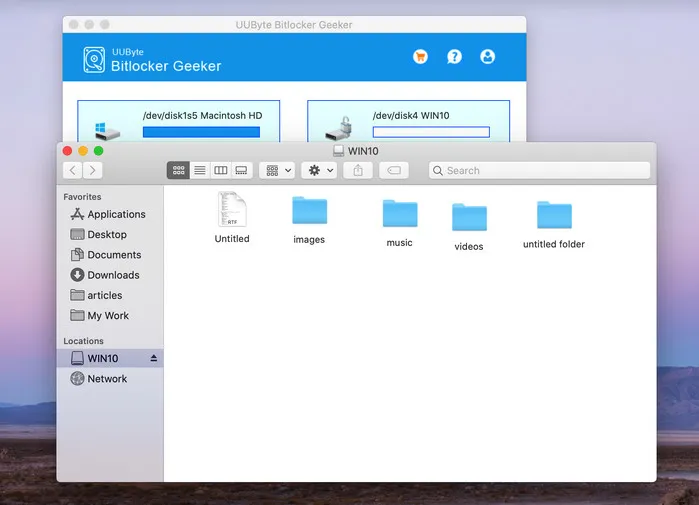
作業が完了したら、BitLocker Geekerメニューでドライブ名を右クリックし、アンマウントを選択して、Macからドライブを取り出します。
代替案2: iSunshare Bitlocker Genius
BitLocker Geniusは、Mac上のM3 BitLocker Loaderに代わるもう1つの優れた選択肢です。このツールを使用すると、Macコンピューター上の任意のBitLocker暗号化ドライブを開いて読むことができます。BitLocker Geekerと同様に、BitLocker Geniusには、BitLockerパスワードを忘れた場合にBitLocker回復キーを使用してファイルを開く機能が含まれています。
BitLocker GeniusをGeekerと区別するのは、macOS Big Surへのサポートが向上している点です。実際、このツールは最新のmacOSバージョンで非常にスムーズに動作し、何の問題もありません。さらに、購入する前にフルプレミアム特典を楽しむことができる無料トライアルも提供しています。
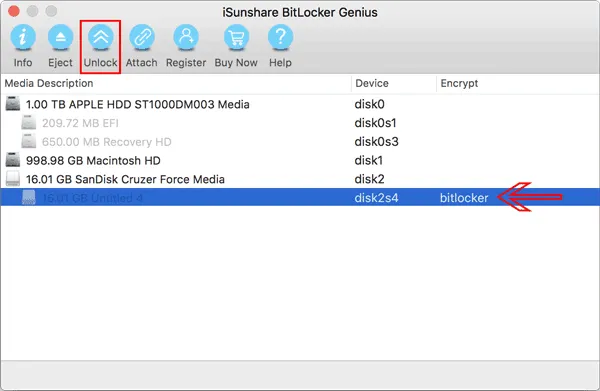
ステップ1: iSunshare BitLocker Geniusをウェブサイトからダウンロードし、Macにインストールします。次に、先に進む前にフルディスクアクセスを有効にするよう促されます。
ステップ2: Bitlocker暗号化されたドライブをMacに挿入し、Bitlocker Geniusを開きます。
ステップ3: メニューからドライブ(Bitlockerマークの付いたドライブ)を選択し、Unlockボタンを押します。
ステップ4: エラーメッセージに遭遇した場合は、無視をクリックします。その後、パスワードを入力して、MacでBitLockerドライブを開く。パスワードがない場合は、Use key fileオプションの横にあるチェックボックスをオンにし、リカバリファイルを挿入し、Mountをクリックします。
ステップ5: ファイルが復号化されたら、上部メニューからEjectボタンを押してドライブを取り出します。
代替案3:Windows仮想マシン
Windows仮想マシンを作成することは、Macで包括的なWindows体験をお探しの方にとってはより良い選択肢です。 Windows仮想マシンが作成されると、その後、MacでBitLockerドライブにアクセスすることができます。
これを行うためのいくつかの方法があり、私たちはMacで仮想マシンを設定するための最高の無料ツールの1つであるVirtualBoxを使用します。ただし、このプロセスはプロフェッショナルを対象としているかもしれないので、自分が何をしているのかをよく理解していることを確認してください。
ステップ1:まず、MacにVirtualBoxをダウンロードし、以前にダウンロードしたDMGファイルを開き、「VirtualBox.pkg」をダブルクリックしてインストーラーを起動します。
ステップ2:セットアップを続行するには続行をクリックし、インストールをクリックします(Macのパスワードを入力するように求められる場合があります)。
ステップ3:ツールはインストールを開始するためにあなたの許可を求めます。これがVirtualBoxをインストールするのが初めての場合は、システム環境設定 > セキュリティとプライバシーに移動します。ここから、ダウンロード元からのアプリケーションを許可の下で許可をクリックします。
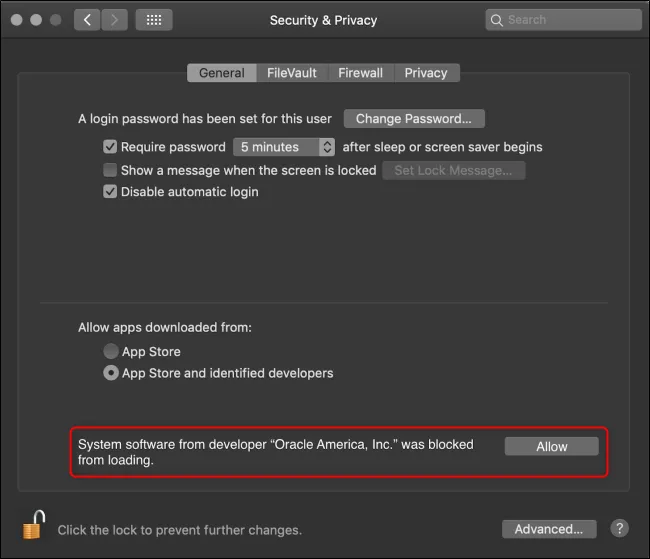
ステップ4:ツールがコンピューターにインストールされたら、Windows 10仮想マシンのインストールを続行します。MacでVirtualBoxを開き、上部メニューから新規をクリックします。
ステップ5:今、作成したいオペレーティングシステム(Windows 10)の名前を付け、仮想マシンを保存する別のフォルダを選択します。完了したら、続行をクリックします。
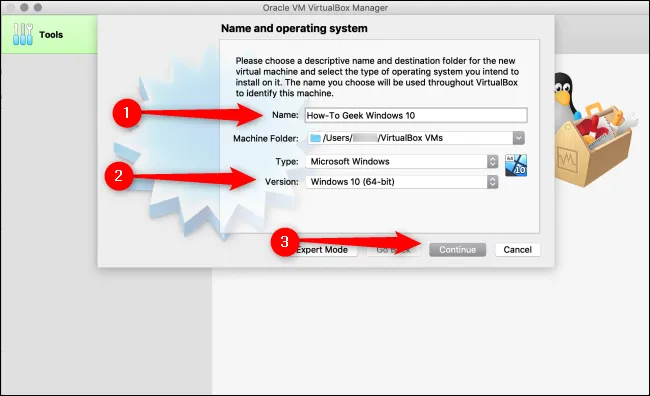
ステップ6:次の画面で、仮想マシンにRAMを割り当て、続行をクリックします。 VMのRAMを高く設定しないでください。Macには十分なシステムメモリがないためです。次に、今すぐ仮想ハードディスクを作成の横にあるチェックボックスをオンにし、作成をクリックします。
ステップ7:VHD(仮想ハードディスク)の横にあるチェックボックスをオンにして、続行をクリックします。
ステップ8: 今、固定サイズを選択して、続行をクリックします。その後、作成をクリックして、VMを保存する場所と、VMがどれくらいのストレージスペースが必要かを選択します。
ステップ9: これで、VirtualBoxとWindows 10仮想マシンをMacにインストールしました。次はWindows 10をインストールすることです。これを行うには、Windows 10のディスクイメージをダウンロードして、VirtualBoxに戻り、開始をクリックします。
ステップ10: 新しいウィンドウからフォルダをクリックします。ここから、追加をクリックし、先にダウンロードしたWindows ISOファイルを選択して、開始をクリックします。
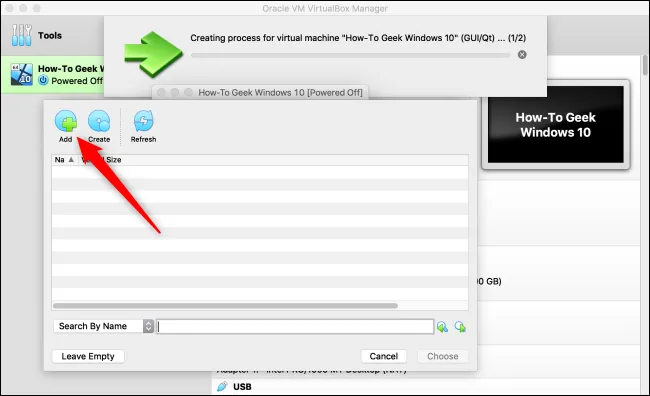
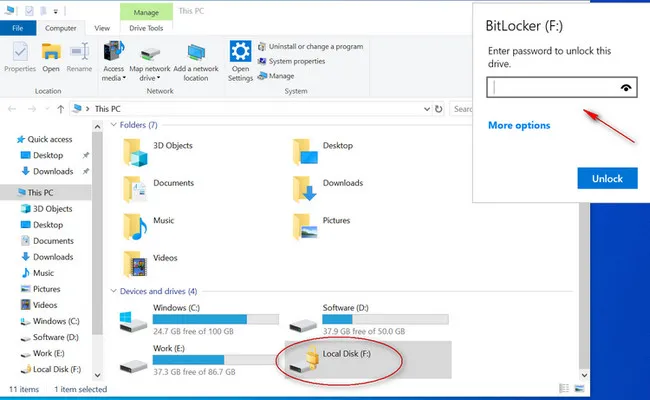
ステップ11: Windows 10はMac上で準備が整っているはずです。今、BitLockerで暗号化されたドライブを開き、パスワードを入力して開くはずです。
結論
Mac上でBitLockerで暗号化されたドライブを開くことはもはや問題ではありません。M3 BitLocker Loader for Macを含むいくつかの素晴らしいアプリがこれを行うことができます。ただし、期待どおりに機能しない場合は、この投稿で提案されている代替手段を試してみることができます。

Petty は UUByte の編集長で、現在のテクノロジーを最大限に活用するために、Windows と Mac に関するさまざまなトピックを執筆しています。