


UUByte ISO Editor is een uitgebreide software voor het beheer van schijfafbeeldingen voor Mac- en Windows-gebruikers. Met deze geweldige app kunt u eenvoudig een opstartbare Windows USB maken op een Mac of pc. Het bevat ook andere functies om ISO-bestanden te branden, maken, bewerken, extraheren en kopiëren op machines met Windows of macOS. Het is ontworpen voor ervaren gebruikers, maar is ook intuïtief genoeg voor beginners om te gebruiken.
Deze gebruikershandleiding laat zien hoe je een Windows opstartbare USB op Mac kunt maken. De testmachine is een Apple M2 MacBook Pro met het nieuwste macOS Sonoma OS. De stappen zijn hetzelfde als je op een Windows-pc zit.


Inhoudsopgave:
Stap 1: Downloaden en Installeren van ISO Editor
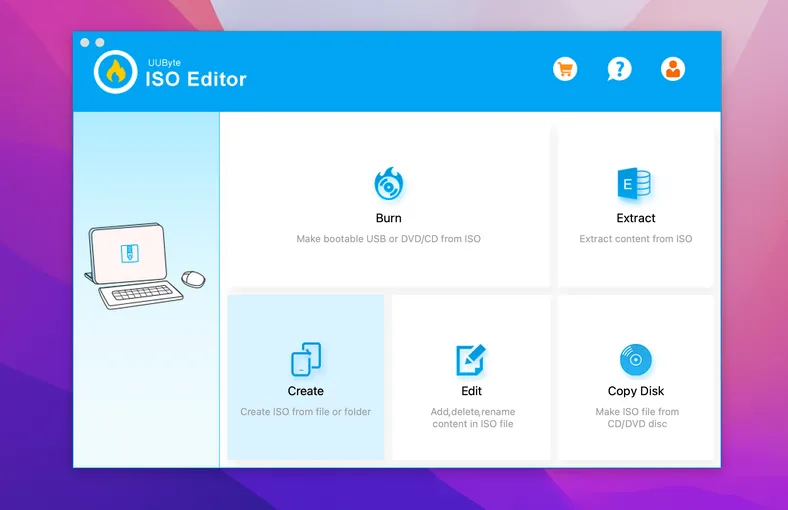
Klik op de Download knop hierboven om een kopie van de UUByte ISO Editor-app op uw Mac te krijgen. Dubbelklik op het dmg-bestand en sleep het app-pictogram naar de map Toepassingen. Door dit te doen, kunt u nu de ISO Editor-app openen vanuit Launchpad. Klik op de Brand knop om door te gaan met het maken van een opstartbare USB.
Stap 2: Sluit een USB-station aan op Mac
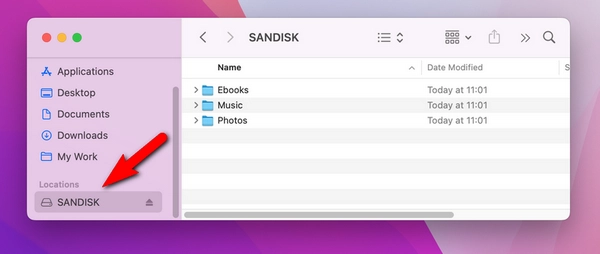
Sluit nu een USB-station aan op Mac en zorg ervoor dat u de stationsnaam kunt zien in de Finder-app. Dit betekent dat het station wordt herkend door uw Mac. Sluit alstublieft een USB-station aan tussen 8GB en 64GB. Het station met grote capaciteit wordt om veiligheidsredenen gezien als een interne harde schijf en wordt niet vermeld door de ISO Editor-app.
Let op: Koppel alstublieft andere USB-apparaten los van uw Mac, zodat u niet per ongeluk de verkeerde USB kiest om te branden!
Stap 3: Windows ISO Importeren en USB-station Kiezen
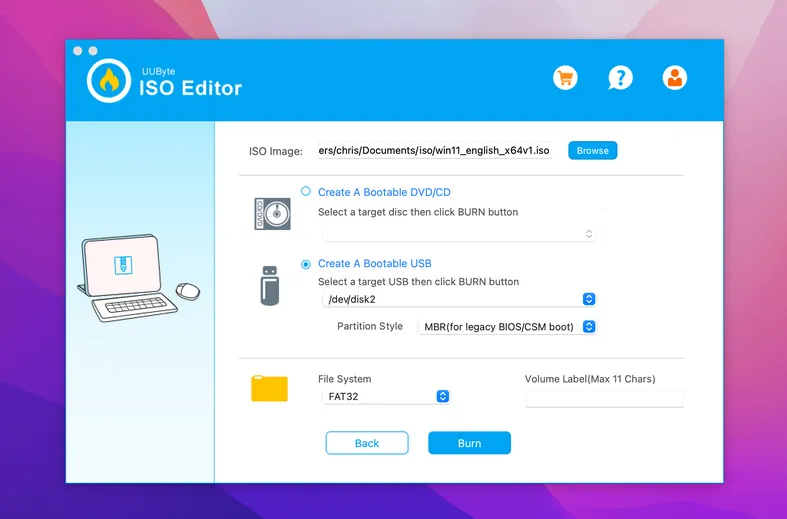
Op de binnenpagina, selecteer het ISO-bestand van uw computer door op de Bladeren knop te klikken. Kies vervolgens het USB-station uit de vervolgkeuzelijst. Het zal eruit zien als /dev/disk2, wat de fysieke naam is van het USB-station.
Stap 4: Start met het Branden van Windows ISO naar USB
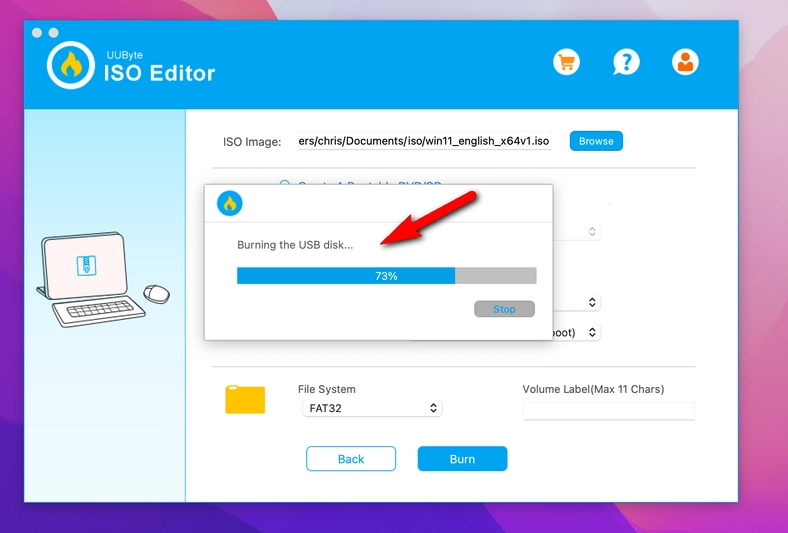
Klik op de Brand knop onderaan om te beginnen met het branden van Windows ISO naar het doel-USB-station. Dit zal het USB-station formatteren, dus u moet eerst een back-up maken van het station. Voer ook het inlogwachtwoord in om toestemming te verlenen aan ISO Editor zodat het toegang kan krijgen tot het externe station op uw Mac. Daarna zal de ISO Editor-app beginnen met het kopiëren van bestanden die in de ISO-image zijn opgenomen naar het USB-station. Dit zal binnen twee minuten worden voltooid voor een snel station.
Stap 5: Install.wim Opsplitsen en USB Opstartbaar Maken
Voor de nieuwste Windows 10 of Windows 11 ISO, die een groot install.wim bestand bevat (> 4GB), zal UUByte ISO Editor het automatisch opsplitsen aan het einde van het brandproces. Dit zorgt ervoor dat het install.wim bestand goed op een FAT32-partitie staat na het verkleinen. Dit is uiterst belangrijk op Mac omdat het standaard geen NTFS-partitie kan lezen. Alleen FAT32 is beschikbaar voor het maken van een opstartbare Windows USB.
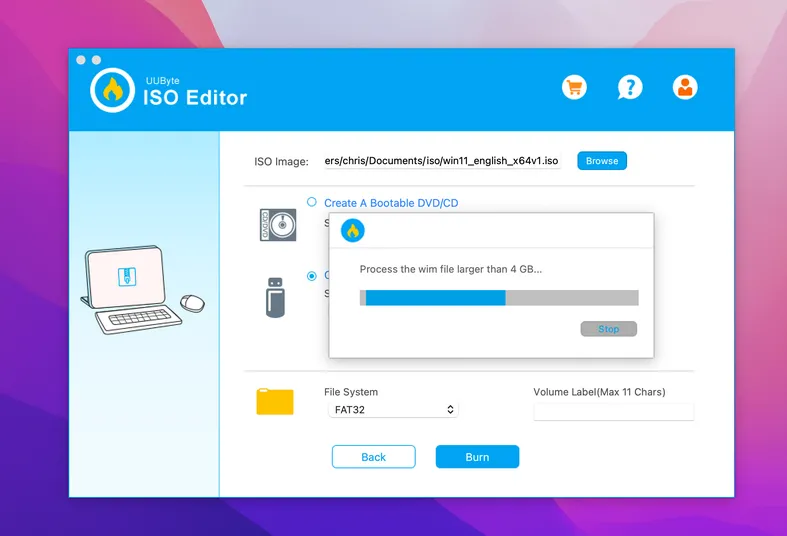
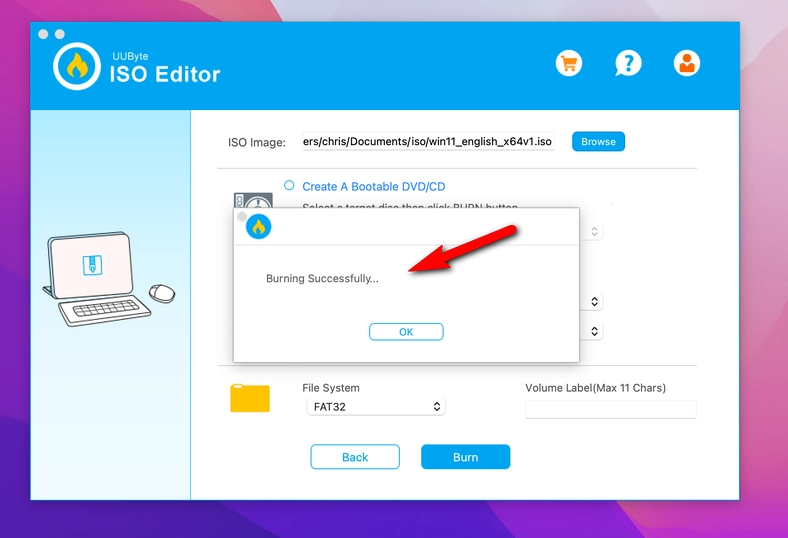
Wanneer deze taak succesvol is voltooid, ziet u een melding op het scherm die er ongeveer zo uitziet:
Samenvatting:
We hebben ons best gedaan om dit programma intuïtief en krachtig te maken. Echter, niemand kan garanderen dat het op alle computers zal werken. Als u de handleiding zorgvuldig heeft gelezen en nog vragen heeft? Neem dan contact op met ons ondersteuningsteam en dien details in. We zullen proberen u zo snel mogelijk te helpen het probleem op te lossen!