

Nu Windows 11 officieel uit de bèta is, kan iedereen het downloaden en installeren om het uit te proberen. Het is echter nog in een beginfase en kan dus vol met bugs zitten. Ook voor degenen wiens pc Windows 11 niet ondersteunt, kunnen ze hardwarecontroles omzeilen om Windows 11 op een niet-ondersteunde pc te installeren. Maar wat als je nog niet tevreden bent met wat je ziet en terug wilt naar Windows 10? Hier zijn 3 methoden waarmee je kunt downgraden van Windows 11 naar Windows 10.
Waarschuwing: Maak een back-up van de gegevens die zijn opgeslagen op Windows 11 voordat het downgrade-proces begint.
Downgrade Windows 11 naar Windows 10 vanuit de standaard Terugzetten-functie
Windows 11 heeft een standaardfunctie waarmee je kunt teruggaan naar Windows 10. Het kan echter alleen worden toegepast als het binnen de eerste 10 dagen is dat deze computer is geüpgraded naar Windows 11 vanuit Windows 10. Daarna werkt het niet meer. Hoewel deze methode niet bedoeld is om je gegevensbestanden te verwijderen, is het toch het beste om ze eerst te back-uppen.
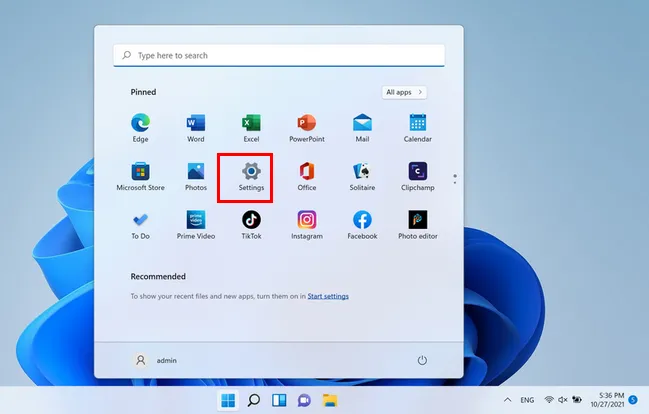
Klik eerst op het Start-menu onderaan het Windows 11-bureaublad en open van daaruit de Instellingen-app. Hiermee wordt een nieuw venster met de naam Systeem geopend.
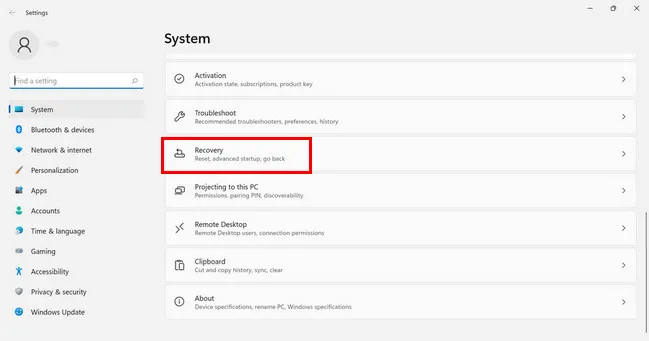
Onder het tabblad Systeem, ga naar het menu Herstel door een beetje naar beneden te scrollen op de pagina.
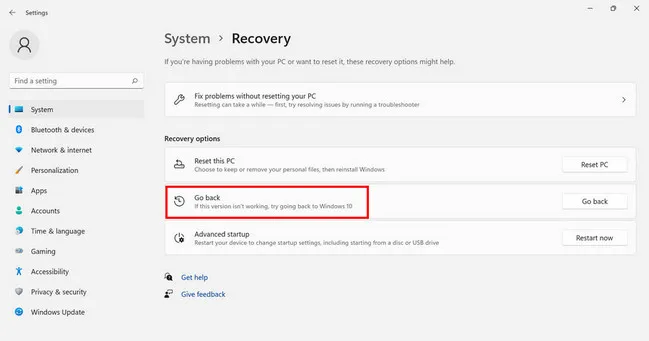
In Herstel vind je de knop die zegt Terug, dat is precies wat het doet. Het brengt je terug naar Windows 10. Klik op deze knop.
Dit zal u een ander venster tonen met redenen waarom u mogelijk terugkeert naar Windows 10. Selecteer een reden en klik op Volgende.
Tenslotte zal het u bedanken voor het proberen van Windows 11. Klik hier op de Volgende knop. Nu zal het proces beginnen om Windows 11 te degraderen naar Windows 10. Zodra het proces is voltooid, zal uw pc opnieuw opstarten en deze keer naar een Windows 10-bureaublad gaan.
Hoe Windows 11 naar Windows 10 te degraderen via een schone installatie
Zoals de naam al aangeeft, is deze methode bedoeld voor degenen die Windows 11 al langer dan 10 dagen gebruiken, maar toch Windows 11 naar Windows 10 willen degraderen. In dit geval zal de eerste methode niet werken, u kunt de tweede methode proberen om te zien of het werkt. Als dat niet het geval is, kunt u doorgaan met een schone Windows 11-installatie. En dit zal 100% werken. Let echter op dat deze methode een grote kans op gegevensverlies heeft, dus vergeet niet om een back-up van uw gegevens te maken.
Stap 1: Download het Windows 10 ISO-bestand van Microsoft.
https://www.microsoft.com/en-us/software-download/windows10
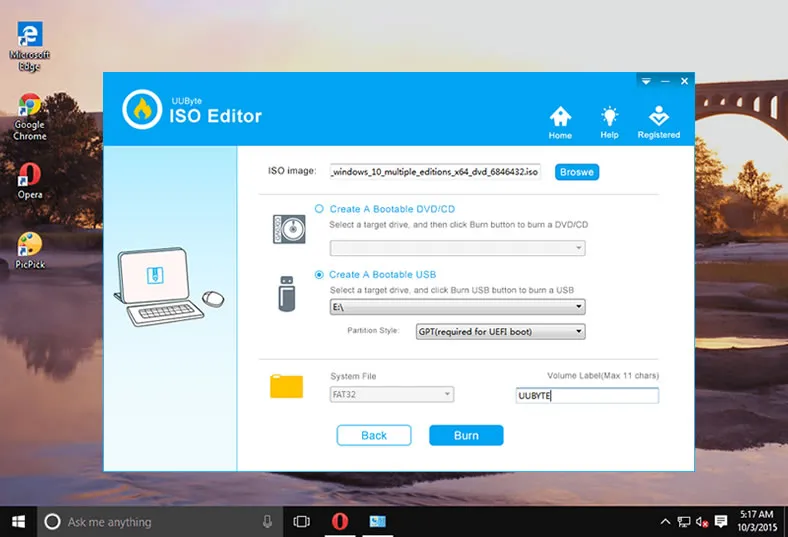
Stap 2: Gebruik een tool zoals ISO Editor om een opstartbare USB voor Windows 10 te maken met behulp van het zojuist gedownloade ISO-bestand. Hiervoor moet u ISO Editor downloaden en installeren op uw pc.


Stap 3: Steek nu de lege USB-flashdrive in. Open vervolgens het ISO Editor-hulpprogramma, klik op de Branden-knop en de Bladeren-knop om het Windows 10 ISO-image te selecteren. Klik op dezelfde venster op de optie Een opstartbare USB maken, kies vervolgens de USB-flashdrive uit het vervolgkeuzemenu. Klik tot slot op de Branden-knop om een Windows 10 opstartbare USB te maken vanuit het ISO-bestand.
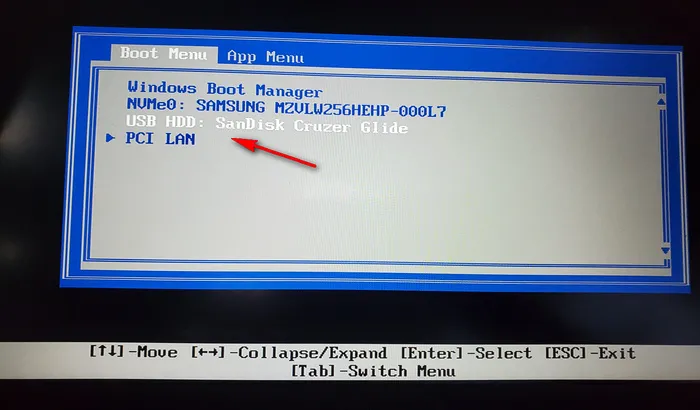
Stap 4: Start de pc opnieuw op en start vanaf de Windows 10-installatie-USB met behulp van het Quick Boot-menu.
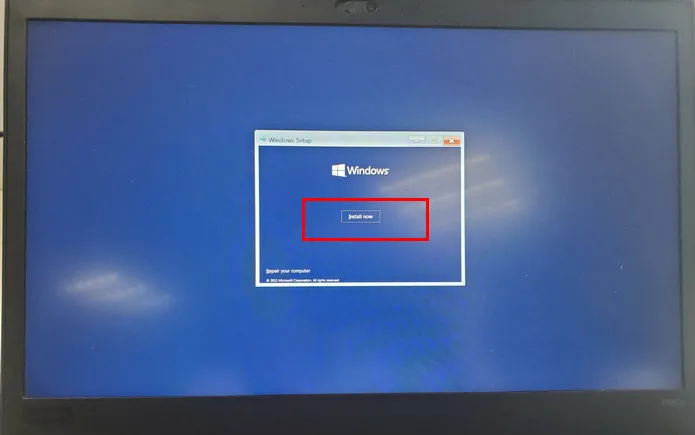
Stap 5: Zodra de pc is opgestart in de Windows 10-installatie, ziet u een knop Nu installeren. Klik daarop en volg de instructies op het scherm om Windows 10 schoon te installeren op uw pc.
Of u nu methode 1, 2 of 3 volgt, u zult zeker teruggaan naar Windows 10. U kunt opnieuw beslissen om te upgraden naar Windows 11 wanneer u dat nodig acht.

Petty is hoofdredacteur bij UUByte en schrijft over verschillende onderwerpen over Windows en Mac om mensen te helpen het meeste te halen uit de huidige technologie.