

Op EFI-systemen kan Windows alleen worden geïnstalleerd op een GPT-schijf.
Hierboven staat een foutmelding die ik kreeg bij het proberen Windows 11 te installeren op een pc. Momenteel is mijn lokale harde schijf gepartitioneerd door MBR.
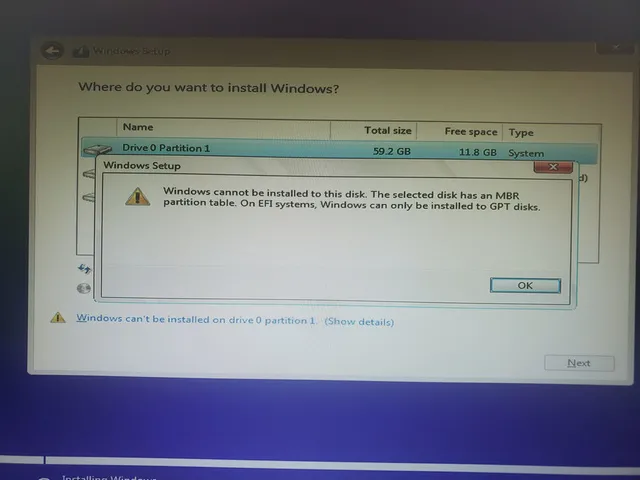
Als je Windows 11 op een computer wilt installeren, moet deze voldoen aan een lange lijst met systeemvereisten. Een van deze vereisten is dat je computer een GPT-schijf moet hebben in plaats van MBR. Als het geen GPT-schijf heeft, kan Windows 11 niet worden geïnstalleerd. Maar wees nog niet ontmoedigd, we hebben drie oplossingen voor je. Je kunt eenvoudig mbr naar gpt converteren zonder gegevensverlies. Maar laat me je eerst een snel overzicht geven van wat GPT en MBR zijn.
Wat is GPT en MBR
Ik ga dit uitleggen zonder in te gaan op de technische details van GPT en MBR. Dit zijn onderdelen van je harde schijf. MBR wordt gebruikt door oude computers en ondersteunt geen grotere harde schijven, terwijl GPT (beter bekend als GUID-partitielabel) partitie-informatie opslaat over de harde schijf (of harde schijven) die aanwezig zijn op je computer. In tegenstelling tot MBR heeft GPT geen beperkingen wat betreft harde schijfcapaciteit of het aantal partities.
Dit is een goed moment om je te vertellen dat of je computer GPT of MBR gebruikt afhankelijk is van de BIOS-instellingen. BIOS is een brug tussen de hardware en software van je computer. Als je de partitietabel wilt converteren van MBR naar GPT om Windows 11 geïnstalleerd te krijgen, moet je eerst een BIOS-instelling wijzigen voordat je een van de onderstaande tools gebruikt.
Dit zijn de Opstartinstellingen en je kunt deze wijzigen door naar je BIOS te gaan met de Del- of F10-toets terwijl je computer opstart. Zodra je binnen bent op je BIOS-instellingenpagina, zoek je naar Opstartvolgorde, Geavanceerd of Opstartinstellingen, afhankelijk van je moederbord. Schakel daar de legacy BIOS uit en zet de UEFI-modus aan. Vergeet ook niet Secure Boot in te schakelen vanuit je BIOS-instellingen. Als je moeite hebt om deze instellingen te vinden, zoek dan naar "overschakelen naar UEFI moederbord_model" en vergeet niet moederbord_model te vervangen door de naam van het moederbord van je eigen computer. Zodra je dit hebt gedaan, kun je doorgaan en de schijf van MBR naar GPT wijzigen met een van de hieronder besproken tools.
Diskpart Command
diskpart is een native schijfbeheertool die wordt meegeleverd met Windows OS. Het is een gratis, op opdrachten gebaseerd hulpprogramma. Het is gericht op meer ervaren en technisch vaardige gebruikers die meer gewend zijn aan het typen van opdrachten dan aan het klikken op knoppen. Ik vermijd meestal dit hulpprogramma precies om deze reden.
Een ander nadeel van DiskPart is dat alle bestanden en mappen die aanwezig zijn op de harde schijf worden verwijderd bij het converteren van mrb naar gpt. Dus, als u belangrijke gegevens op de lokale harde schijf heeft, raad ik u aan deze eerst te back-uppen voordat u probeert DiskPart te gebruiken of u kunt in plaats daarvan andere tools gebruiken, die helemaal geen gegevensverlies hebben.
Hoe diskpart te gebruiken om MBR naar GPT te converteren
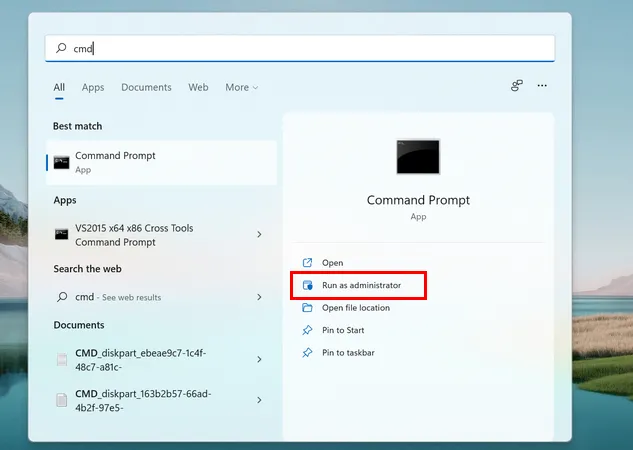
Klik op de Windows Startknop, typ "cmd" en klik vervolgens op Als administrator uitvoeren tegen de app Opdrachtprompt. Als u om de een of andere reden geen toegang heeft tot CMD, kunt u in plaats daarvan PowerShell gebruiken.
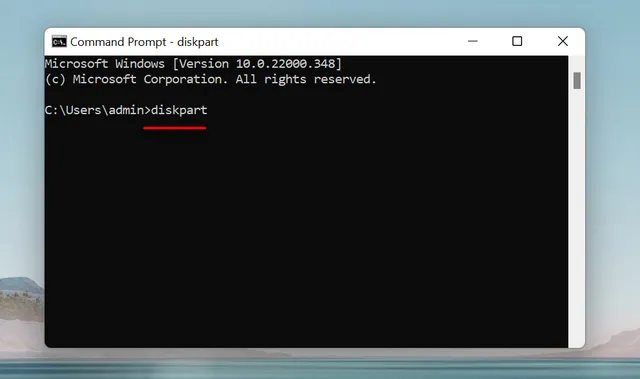
Zodra het venster Opdrachtprompt is geopend, typt u diskpart en drukt u op Enter. Hiermee wordt het diskpart-hulpprogramma geopend.
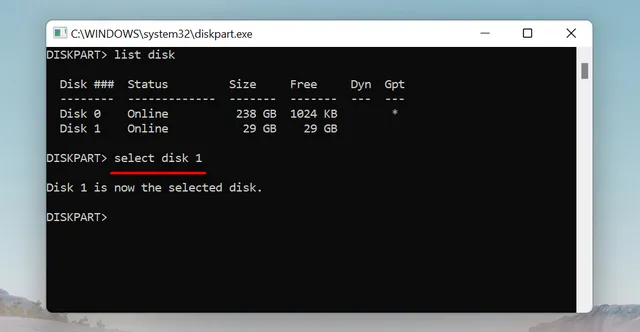
Typ list disk en druk op Enter om de lijst met opslagapparaten die beschikbaar zijn op deze computer te bekijken. Onthoud dat dit alle stations op uw computer zou weergeven, inclusief verwijderbare USB-flashstations. Noteer het nummer bij het station dat u wilt converteren van MBR naar GPT.
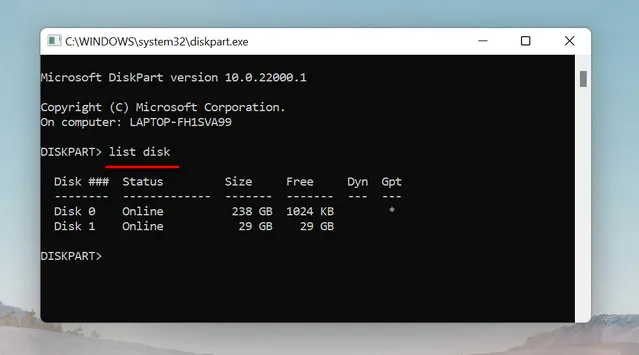
Nu moet u het station selecteren dat u wilt converteren, dit kunt u doen door select disk 1 in te typen. Vergeet niet om 1 te vervangen door het nummer dat u heeft genoteerd bij het station in de vorige stap.
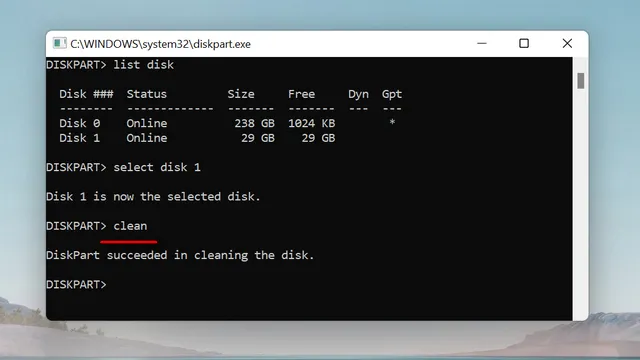
Vervolgens typt u clean om alle bestanden en partities van het geselecteerde station te verwijderen.
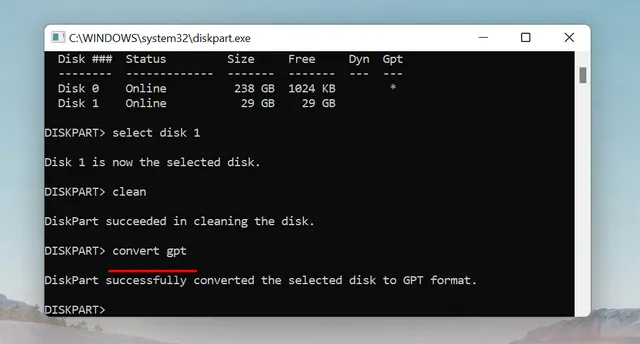
Zodra je klaar bent, typ convert gpt en druk op Enter om die schijf van MBR naar GPT te converteren. Dat is het, we zijn eindelijk klaar!
Zoals je kunt zien, is dit proces niet echt geschikt voor beginners. En zodra je de diskpart-tool hebt gebruikt, is er geen manier om de gegevens te herstellen zonder een tool van derden te gebruiken. Er zijn andere, veiligere methoden om de partitietabel van mbr naar gpt om te zetten voor een schone installatie van Windows 11. We hebben hieronder besproken.
DiskGenius
DiskGenius is een op GUI gebaseerde software van derden voor schijfbeheer die je kunt gebruiken om MBR naar GPT te converteren zonder gegevensverlies. Het is veel eenvoudiger te gebruiken dan de diskpart-tool, en je kunt het hele conversieproces voltooien met slechts 4 klikken, zonder enig gegevensverlies.
Ook hebben ze een gratis versie beschikbaar op hun website, zij het met enkele functionele beperkingen. Deze beperkingen zullen je echter niet hinderen bij het converteren van je harde schijf van MBR naar GPT. Ze hebben ook 24 uur per dag ondersteuning beschikbaar voor hun product. De enige uitdaging die ik heb gevonden met DiskGenius is dat de GUI een beetje verwarrend kan zijn voor beginners, en je moet ze misschien opzoeken op de ondersteuningspagina van DiskGenius.
Hoe DiskGenius te gebruiken om MBR naar GPT te converteren
Download DiskGenius van hun website, installeer het op je computer en start het hulpprogramma. Je ziet alle schijven vermeld in de tool, inclusief eventuele USB-flashstations of externe harde schijven.
Klik op de schijf die je wilt converteren van MBR naar GPT, en klik vervolgens op Schijf in het menu bovenaan. Er zullen een dozijn opties beschikbaar zijn in het vervolgkeuzemenu. Klik nu op Converteren naar GUID-partitietabel. Je kunt ook met de rechtermuisknop op die schijf klikken en op Converteren naar GUID-partitietabel klikken in het contextmenu.
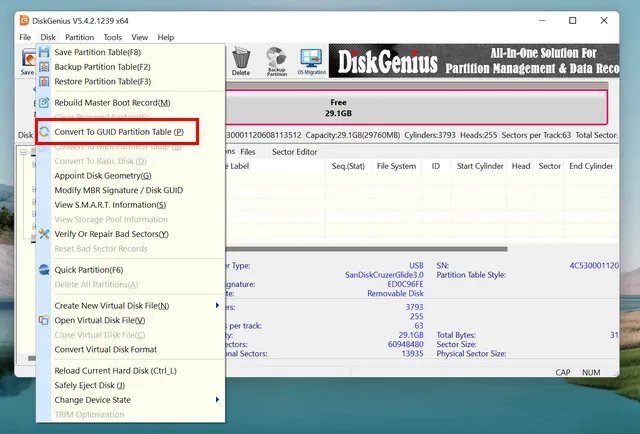
Dit zal een waarschuwing tonen waarin wordt gevraagd of je wilt bevestigen of je de harde schijf naar GPT wilt converteren. Klik op de Ja knop om door te gaan.
Klik tot slot op de Alles opslaan knop linksboven, dit zou een pop-up moeten tonen waarin wordt gevraagd of je wilt bevestigen dat je alle wijzigingen die je hebt aangebracht aan de harde schijf wilt opslaan. Klik op Ja en we zijn klaar, het hulpprogramma zal automatisch MBR naar GPT converteren zonder gegevensverlies.
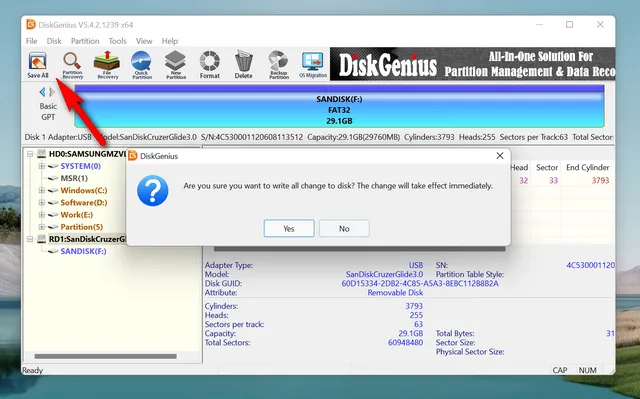
Zoals je hebt gezien, is het omzetten van mbr naar gpt met DiskGenius veel eenvoudiger dan het typen van cryptische commando's. Bovendien heeft DiskGenius verschillende handige functies voor schijfbeheer, zoals snelle partitie, MBR opnieuw opbouwen, partitie verwijderen, partitie splitsen, enz... En ze zijn allemaal gratis!
Active@ Partition Manager
Dit is een andere tool om de partitietabel van de harde schijf van MBR naar GPT om te zetten zodat je Windows 11 erop kunt installeren. Er is een gratis versie van deze tool beschikbaar op hun website. Het heeft multi-boot ondersteuning voor Windows en DOS, het kan worden geladen vanaf een USB-flashstation, met behulp van de Active@ Partition Manager kun je verwijderde of beschadigde gegevens herstellen, en je kunt het gebruiken om exclusieve toegang te krijgen tot een computer die niet meer opstart. De enige uitdaging met deze tool is de ondersteuningsdocumentatie. Het kostte me bijna een half uur om te vinden hoe ik de harde schijf van MBR naar GPT kon converteren, wat een vrij eenvoudige taak is.
Hoe Active@ Partition Manager te gebruiken om MBR naar GPT te converteren
Zodra je Active@ Partition Manager start, krijg je een lijst te zien van alle schijven die in je computer aanwezig zijn. Selecteer degene die je van MBR naar GPT wilt converteren door erop te klikken.
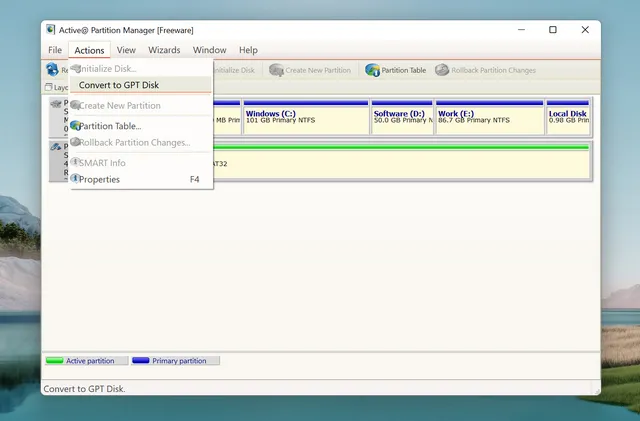
Klik op Acties in het menu bovenaan, en klik vervolgens op Converteren naar GPT-schijf in het hoofdmenu. Was dat niet eenvoudig? Stel je voor dat je een half uur moet zoeken om erachter te komen dat je dit met slechts 2 simpele klikken kunt doen.
Nu we alle tools hebben besproken om MBR naar GPT om te zetten zodat je Windows 11 op je computer kunt installeren. De eerste is gratis en vereist geen software-installatie. Echter, de schijf wordt geformatteerd tijdens de conversie. De andere twee software van derden zijn veiliger en er treedt geen gegevensverlies op bij het omzetten van mbr naar gpt.
Tenslotte, hier is een goed advies. Maak een back-up van je gegevens voordat je dit probeert, zelfs als de tools zeggen dat ze geen bestaande gegevens verwijderen. Het is beter om veilig te zijn dan spijt te hebben.

Petty is hoofdredacteur bij UUByte en schrijft over verschillende onderwerpen over Windows en Mac om mensen te helpen het meeste te halen uit de huidige technologie.