

macOS Catalinaは、Appleの次世代デスクトップオペレーティングシステムであり、多くの改喜と新機能が搭載されています。実際、CatalinaはMojaveよりも大幅なアップデートではありませんが、何年も要求していたクールな機能がいくつかあります。macOS Catalinaは数か月間テスト目的で利用可能であり、ユーザーに最終リリースに含まれるものの一部を垣間見ることができます。
ベータ版として、macOS Catalinaはまだ少しバグがありますが、それでも価値があります。新機能をテストしたいと思っている場合は、公式のアップグレードよりも手間がかかるmacOS Catalinaのクリーンインストールを行うことができます。この方法に従うと、すべてのデータが消去され、Macを新しいデバイスとしてセットアップできます。したがって、進む前にマシンの最新のバックアップを取得するのは良い考えです。
Part 1: macOS Catalina Public Betaのダウンロード
公式のシステムアップグレードは現在Macユーザー向けにはまだ利用できないため、macOS Catalina DMGをダウンロードしてインストール用のブータブルUSBを作成する必要があります。公式のアップグレードでは、たった3〜5回のクリックとアップグレードの完了を待つだけで済みます。しかし、この場合は手動でのインストールがより難しいです。
ステップ1: Apple Beta Software Programにアクセスし、Apple IDでサインインします。続行する前に規約に同意する必要があります。
ステップ2:次に、参加したいベータプログラムを選択します。今回はmacOSを選択します。その後、Time MachineでMacをバックアップします。
ステップ3: macOS Public Betat Access Utilityをダウンロードします。このユーティリティは、タイムマシンデバイスが接続されている必要があります。これにより、すべてのデータが安全な場所に保管されます。ユーティリティをインストールし、登録を完了します。
ステップ4: システム 設定に移動し、ソフトウェアアップデートをクリックしてリリースをダウンロードします。

パート2: macOS Catalina USBインストールドライブを作成する
始める前に、USBフラッシュドライブを用意してください。USB-Cポートを備えたUSBフラッシュドライブをお勧めします。すべてのMacモデルがサンダーボルトポート(USB-C)をサポートしていることを考えると、これは理にかなっています。
方法1: ターミナル(Macのみ)
ステップ1: ダウンロードが完了すると、インストーラーが自動的に起動します。ここから、Mac上のインストーラーを閉じて、次のステップに進んでください。
ステップ2: Finderを起動し、Applicationsを選択し、以前にダウンロードしたInstall macOS Catalina Betaファイルを右クリックします。
ステップ3: ここから、ドロップダウンメニューからShow Package Contentsを選択し、Contentsを開き、Resourcesをクリックします。
ステップ4: ターミナルを開き、sudoを入力し、スペースキーを押します。その後、macOS CatalinaインストーラーファイルをTerminalにドラッグアンドドロップします。
ステップ5: ターミナルに–volumeを入力し、スペースキーを押します。次に、Finder > 移動 > フォルダに移動に移動します。ここから、「フォルダに移動」セクションに/Volumesを入力し、移動をクリックして進みます。
ステップ6: USBドライブをマシンに接続し、Finderに表示されるはずです(macOS Catalinaでは、AppleはiTunesをApple Music、Apple Podcasts、Apple TVアプリの3つに分割しました)。
ステップ7: USBフラッシュドライブをTerminalに移動し、Returnキーを押します。"y"を入力し、Enterキーを押します。これにより、macOS CatalinaインストーラーファイルがUSBフラッシュドライブに移動します(プロセスには数分かかる場合があります)。
プロセス中に問題が発生した場合は、USBドライブをAPFSにフォーマットしてみてください。
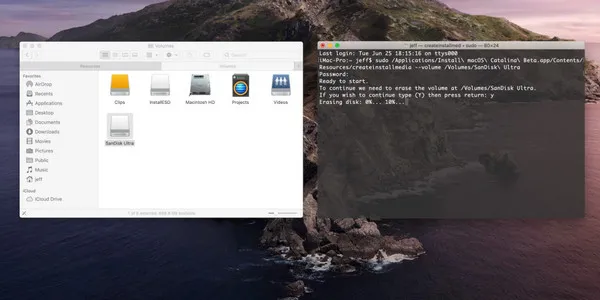
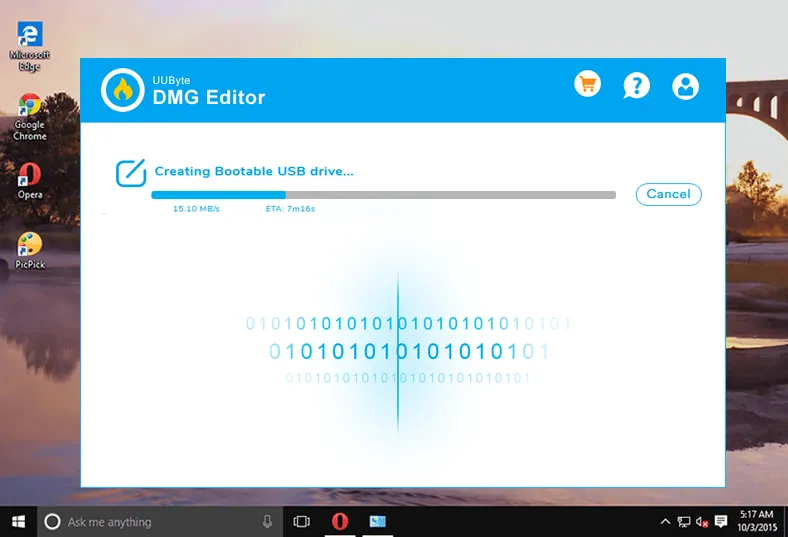
方法2:UUByte DMGエディター(PCおよびMac用)
ターミナルアプリを使用する場合、プロセスははるかに複雑になります。Macを持っていない場合や好みでない場合は、UUByte DMGエディターが最適な解決策です。PCおよびMacで動作します。また、GUIを備えており、簡単に始めることができ、macOS Catalinaの起動可能なUSBインストーラーを作成できます。


ステップ1:macOS Catalina DMGファイルをここからダウンロードします。
ステップ2:Windows PCまたはMacにUUByte DMGエディターをインストールし、その後USBドライブを挿入します。
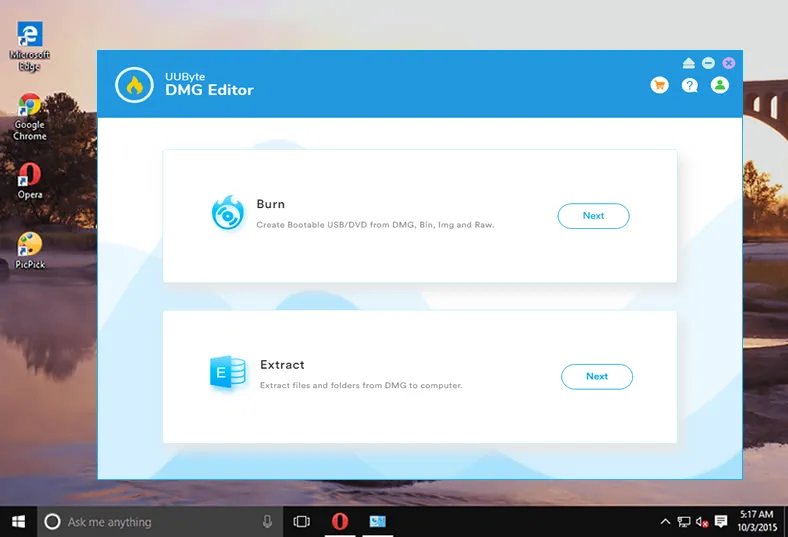
ステップ3:「Burn」列の「次へ」ボタンをクリックすると、新しいウィンドウに移動します。そこから、macOS Catalina DMGファイルをインポートし、USBドライブを選択してください。
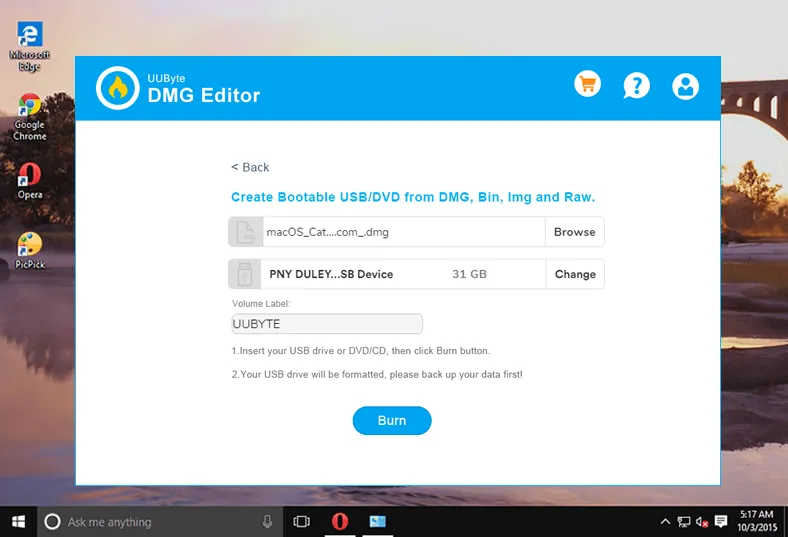
ステップ4:「Burn」ボタンをクリックして、数分待ちます。その後、起動可能なmacOS Catalina USBドライブが取得できます。
パート3:USBからMacを起動してmacOS Catalinaをインストールを開始する
macOS Catalinaの起動可能なUSBインストールドライブを持っている場合、それを起動してから、MacにmacOSをインストールし、新しい状態でセットアップできます。
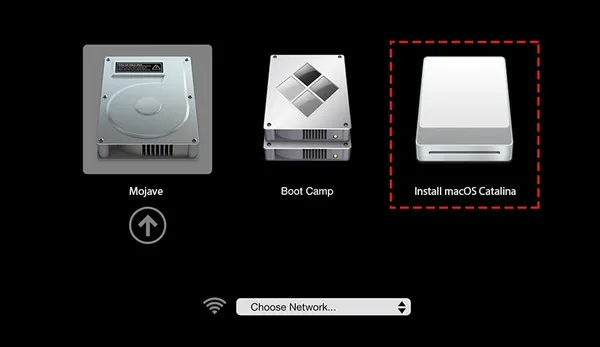
ステップ1:macOS Catalina USBインストールドライブをMacに接続し、その後マシンを再起動します。
ステップ2:Optionキーを押し続けます。ブートメニューが表示されるまでボタンを押し続けます。ここから、以前に作成したmacOS Catalina USBインストーラードライブを選択して、Macを起動します。
ステップ3: Mac が起動を完了すると、画面の指示に従ってセットアップを完了してください。完了したら、Time Machine バックアップから Mac を復元できます。
結論
macOS Catalina インストール USB を作成することは、Mac を新しいデバイスとして使用し、スムーズに動作させたい場合の賢明な選択です。当ガイドが役立つことを願っています。macOS Catalina はまだ初期段階にあることを念頭に置いて、注意深く操作してください。

PettyはUUByteの編集長であり、現在のテクノロジーを最大限に活用するためにWindowsやMacに関するさまざまなトピックを執筆しています。