

システム管理者やMacアプリ開発者は、通常、異なるMacに異なるバージョンのmacOSをインストールする必要があります。したがって、複数のUSBドライブを準備する必要があります(1つのmacOSインストーラが1つのUSBドライブに配置されます)。これは本当に不便です!複数のUSBドライブを同時に持ち歩かなければなりません。
1つのUSBに複数のmacOSブータブルインストーラを作成すると、異なるコンピュータに異なるmacOSバージョンをインストールできます。これらをWindowsでVMとして実行することさえでき、非常に多目的なプロセスとなります。しかし、その作業を完了するためのツールはどうでしょうか。これはMacで行うことができるのでしょうか?もちろんできます!それをお見せする準備が整いました。
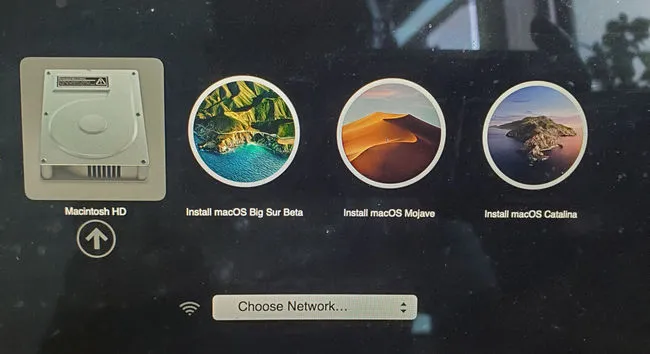
macOS用マルチブートUSBインストーラの利点
macOSの複数バージョン用USBインストーラを持つことは、多くの面で役立ちます:
- 古いMacにクリーンインストールする際にmacOSバージョンを選択できます。
- 同じコンピュータで異なるmacOSバージョンを再インストールして切り替えることができます。
- Parallelsなどのアプリケーションを使用してWindowsのVMで複数のmacOSバージョンを持つことができます。
- 複数のバージョンを使用できるように準備していれば、macOSのどのバージョンでも迅速に修復できます。
- どこに行くにも持ち運びが簡単です。
ここでの真の利点は柔軟性です。これらのmacOSバージョンをインストールするために数分だけを費やすことで、どんなMacやPCでも使用できます。さらに、Windows上でMacを実行することは、VMを展開し、そこに複数のmacOSバージョンを配置するだけで簡単です。要するに、どんなコンピュータでもどんなmacOSバージョンでも実行したい場合、マルチブートmacOSインストーラはそのような状況での祝福です。
要件
実際にマルチブートUSBインストーラを作成する前に、いくつかの準備作業を行う必要があります:
● 各macOSバージョンに少なくとも10 GBの空き容量があるUSBドライブ(USB 3.0、高速読み書き速度)を入手します。OSのサイズはソースによって異なるため、常に数GBのバッファを持っているのが一般的です。たとえば、サードパーティーのソースにはファイルサイズを増やすための膨張ソフトウェアが追加されている場合があります。
● このドライブに入れる予定のmacOSバージョンのmacOSインストールアプリまたはDMGファイルをダウンロードします。前述のように、インストーラパッケージには膨張ソフトウェアが含まれている場合があります。これを避けるためには、Mac App Storeまたは信頼できるサードパーティーリポジトリから入手してください。
● 十分な空き容量がある動作するMacコンピュータが必要です。Mac上でmacOSインストールアプリをダウンロードする必要があります。各macOSインストールアプリにはかなりの空き容量が必要です。ただし、Macの空き容量を取らずに、他のウェブサイトからdmgファイルをダウンロードして外部USBドライブに入れることもできます。
● USBが適切にパーティションされていることを確認してください。そうでない場合は、インストーラを作成する前にそれを行う必要があります。どのように行うかを示します。パーティションが有効になっているかどうかを確認して、USBドライブに入れたい各macOSバージョンに設定します。
● MacでDisk UtilityとTerminalを使用する方法を知っていること。どちらもデフォルトで利用可能です。これらのアプリケーションの使用方法に慣れていることを確認してください。これらはシステムレベルでMacに影響を与える可能性があるためです。
MacでマルチブートmacOS USBインストーラを作成する方法
準備ができたら、始めましょう。
ステップ1:MacでUSBドライブをパーティションに分割する
最初のステップは、外部USBドライブに新しいパーティションを作成することです。そのUSBドライブに保持するmacOSバージョンの数によって異なります。以下の例では、これまでで最も人気のあるmacOSリリースであるmacOS Big Sur、Catalina、Mojaveのために3つのパーティションを作成します。
MacにUSBドライブを挿入し、SpotlightからDisk Utilityアプリを開きます。左サイドバーのUSBドライブ名を右クリックすると、パーティションタブが表示されます。それをクリックして新しいパーティションを作成します。
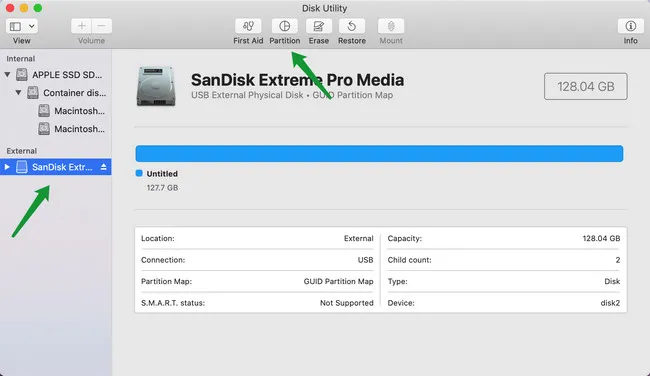
新しい設定ページから、新しいパーティションに名前を付け、フォーマットタブでMac OS Extended Journaled)を選択してください。最後に、新しいパーティションのサイズを設定してください。macOS Big Surの場合は、少なくとも20GBにしてください。他のmacOSバージョンの場合は15GBです。
警告: APFSフォーマットされたディスクはブート可能なインストールメディアとして使用できません。
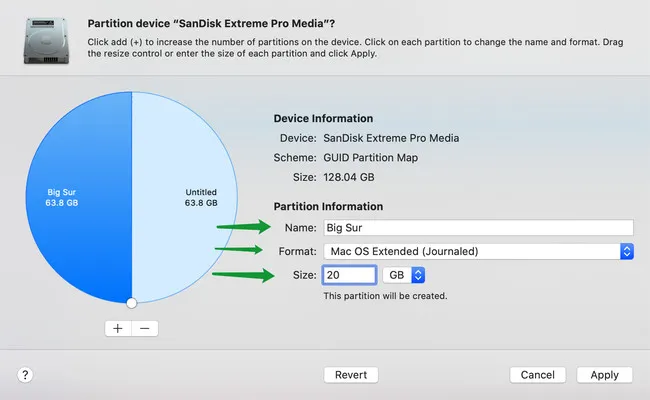
ディスクユーティリティに戻り、パーティションボタンをクリックできます。Untitledパーティション内のスペースをクリックし、+ボタンをクリックして別のパーティションを追加します。+シンボルが表示されない場合は、フォーマットフィールドをMac OS Extended Journaled)に変更してください。これで、各macOSインストールファイルに利用可能なスペースを調整できます。
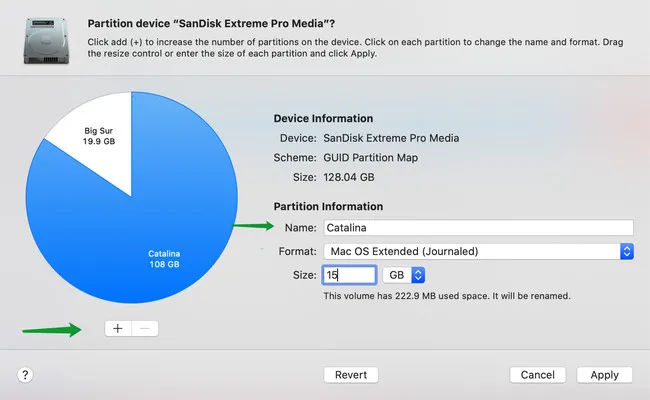
複数のパーティションを追加するには、ステップ2を繰り返し、各パーティションを作成した後に適用をクリックしてください。この例では、macOS Big Sur用、macOS Catalina用、macOS Mojave用の3つの新しいパーティションを作成し、合計4つの利用可能なパーティションを作成します。
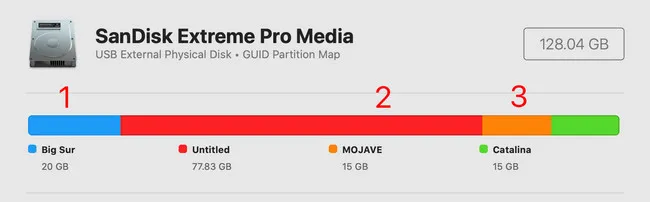
ステップ2:各パーティションに固有のボリューム名を取得する
上記の手順を完了した後、USBドライブは4つの異なるパーティションに分割されます。異なるmacOSバージョンを特定のパーティションに書き込むために、固有の識別子を取得する必要があります。ターミナルアプリを開き、ls /Volumesコマンドを実行して、そのUSBドライブの各パーティションのマウントされたボリューム名を表示してください。
次の例では、ボリューム名はBig Sur、Catalina、Mojaveです。この情報を次のステップで使用します。
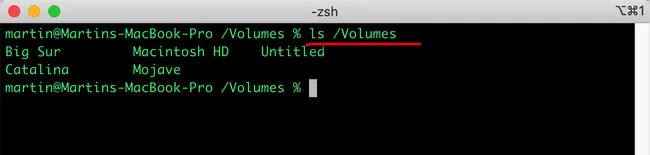
ステップ3:macOSブータブルUSBインストーラーを作成する
ターミナルウィンドウに戻り、次のコマンドを実行してください。macOS Big Sur USBインストーラーを作成。Mac App StoreからmacOS Big Sur Installerアプリをすでにダウンロードしていることを確認してください。
sudo /Applications/Install\ macOS\ Big\ Sur.app/Contents/Resources/createinstallmedia --volume /Volumes/Big\ Sur
プロンプトが表示されたらログインパスワードを入力し、求められた場合は 'y' を入力して確認してください。約3〜6分待機し、インストールメディアが使用可能であることを示すメッセージが表示されます。
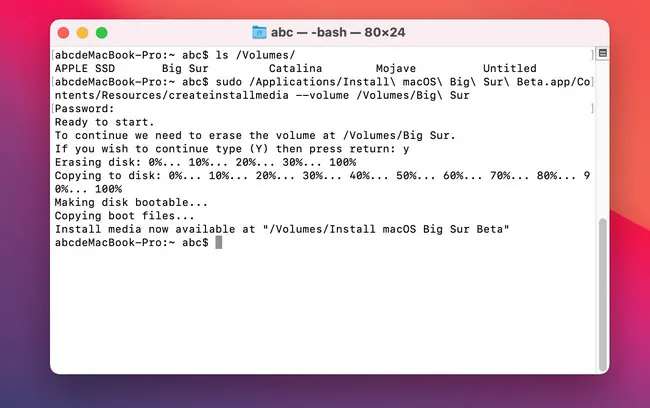
macOSインストーラーを1つだけ作成する場合は、この時点でドライブを取り出すことができます。ただし、別のmacOSバージョンをUSBに追加するため、この変更されたコマンドを使用して、macOS CatalinaインストーラーをUSBに追加するために同じ手順を繰り返してください。
sudo /Applications/Install\ macOS\ Catalina.app/Contents/Resources/createinstallmedia --volume /Volumes/Catalina
完了したら、プロセスを繰り返し、この類似したコマンドを使用してmacOS Mojave USBインストーラーを作成してください。
sudo /Applications/Install\ macOS\ Mojave.app/Contents/Resources/createinstallmedia --volume /Volumes/Mojave
これで、macOS Big Sur、Catalina、およびMojaveのマルチブートインストーラーがMacに正常に作成されました!
ステップ4:マルチブートUSBインストーラーからMacを起動する
マルチブートUSBインストーラーを対象のMacに挿入します。マシンの電源を入れ、Optionキーを押し続けて起動ブートマネージャーを表示し、このMacにインストールするmacOSインスタンスを選択できます。
概要
このチュートリアルで最も難しい部分は、USBドライブを適切にパーティション分割することです。また、前進する前にmacOSインストーラーアプリまたはdmgファイルをダウンロードする必要があります。これには多くの時間がかかります。残りの部分は非常に簡単でエラーフリーです。

PettyはUUByteの編集長であり、現在のテクノロジーを最大限に活用するためにWindowsとMacに関するさまざまなトピックを執筆しています。